



优化windows 7系统屏幕休眠时间,提升使用体验!长时间未操作电脑导致屏幕自动关闭?本文将指导您如何轻松调整windows 7系统的屏幕休眠时间,避免因屏幕休眠带来的不便。
一、进入电源选项
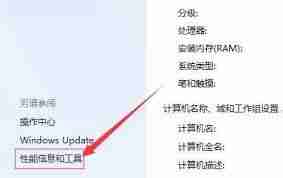
- 在桌面空白处右键点击,选择“个性化”。
-
点击“屏幕保护程序”设置。
-
点击“更改电源设置”,进入电源选项窗口。
二、调整“平衡”计划设置
-
在电源选项窗口中,默认通常为“平衡”电源计划。
-
点击“平衡”计划后的“更改计划设置”。
三、自定义显示器关闭时间

- 在“更改计划设置”窗口,找到“关闭显示器”选项(“用电池”和“接通电源”两种模式下均可设置)。

- 根据您的需求,调整“关闭显示器”的时间,例如设置为15分钟。
四、自定义电脑睡眠时间
-
在同一窗口中,找到“使计算机进入睡眠状态”选项(“用电池”和“接通电源”两种模式下均可设置)。
-
与调整显示器关闭时间步骤相同,设置电脑进入睡眠状态的时间。
五、保存设置
点击“保存修改”即可完成设置。 现在,您的Windows 7系统将按照您设定的时间自动关闭显示器或进入睡眠状态。
通过以上简单步骤,您可以轻松掌控Windows 7系统的屏幕休眠时间,打造更舒适便捷的电脑使用体验,平衡节能和使用便利性。




