



ev录屏:高效录制精彩课程的完整指南
EV录屏软件让教学内容录制变得轻松便捷,无论是PPT演示、软件操作讲解,还是真人教学,都能完美呈现。教师可制作高质量教学视频,供学生随时复习,突破时空限制,提升学习效率,并通过视频回放优化教学方法。以下步骤将引导您快速掌握EV录屏课程录制技巧。

第一步:参数设置
打开EV录屏软件,点击右上角设置图标(通常为齿轮状)。
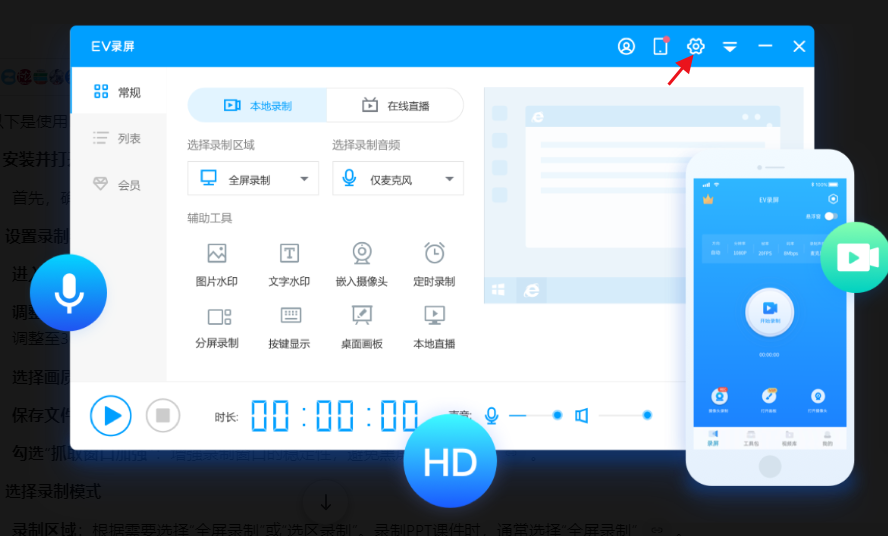
进行以下设置:
- 帧率: 课件视频建议8-10帧/秒;含摄像头画面则需调整至30帧/秒。
- 画质: 选择“原画”确保清晰度。
- 音频: 选择“麦克风和系统声音”同时录制讲解和系统声音。
- 录制区域: 根据需要选择全屏或自定义区域。PPT课件通常选择全屏。
- 摄像头(可选): 需要时启用并调整分辨率。
- 保存路径: 点击“保存路径”选择视频保存位置。
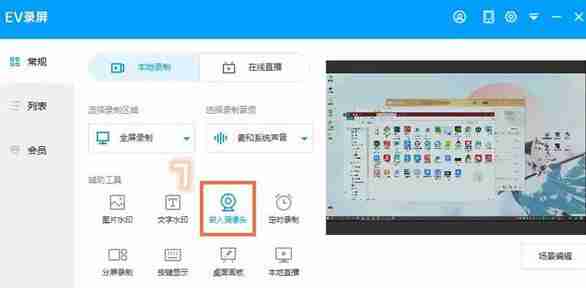

第二步:开始录制
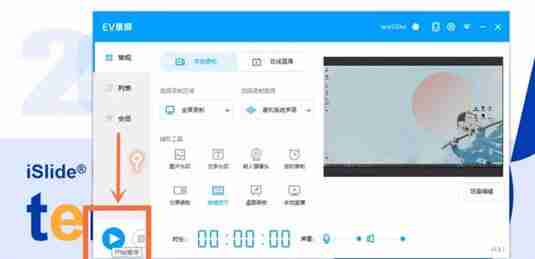
准备好教学内容后,点击EV录屏左下角“开始录制”按钮或使用快捷键Ctrl+F1。 录制过程中,可使用快捷键或悬浮球控制暂停/继续。
第三步:结束录制
录制完成后,点击“停止录制”按钮或使用快捷键Ctrl+F2。 EV录屏将自动保存视频,并在视频列表中显示,方便查看和管理。
第四步:查看与编辑
在视频列表中双击视频即可播放。EV录屏还提供视频剪辑、合并、分割等编辑功能,方便后期处理。




