




轻量级窗口合成器Compton能显著提升Linux桌面视觉效果和性能,兼容Openbox、i3等多种窗口管理器。以下步骤将指导您如何配置和使用Compton:
Compton安装
Debian/Ubuntu系统:
sudo apt-get install compton
Fedora/RHEL系统:
sudo dnf install compton
Compton配置
-
编辑配置文件: 配置文件通常位于
/.config/compton.conf。若不存在,请创建。使用文本编辑器(如nano)打开:
nano /.config/compton.conf
- 常用配置选项: 以下是一些常用的配置选项:
-
-b: 启用背景模糊。 -
-r: 启用阴影。 -
-s: 启用屏幕边缘模糊。 -
-c: 禁用窗口透明。 -
--vsync: 启用垂直同步。 -
--ignore-glx-glitz: 忽略OpenGL加速。
- 保存并关闭配置文件。
- 重启Compton服务: 应用更改需要重启Compton服务。
Debian/Ubuntu系统:
sudo systemctl restart compton
Fedora/RHEL系统:
sudo systemctl restart compton.service
参数调整
- 查看配置文件:
cat /.config/compton.conf
-
修改配置文件: 直接编辑
/.config/compton.conf文件调整参数。例如,启用背景模糊并禁用阴影,可在配置文件中添加:b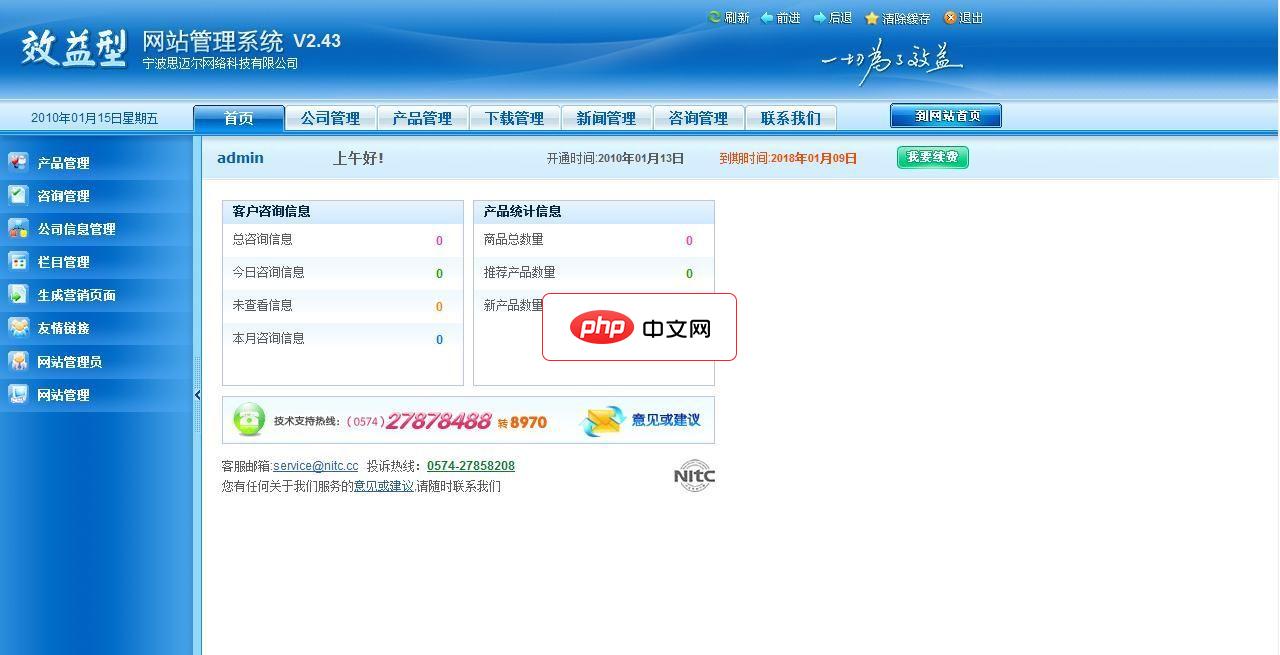 NITC效益型免费企业网站系统2.43下载
操作系统概述效益型网站第一品牌,一切为了效益,感谢您使用效益型V1.0网站后台管理系统。窗口中的用户名和密码。当用户输入用户名和密码之后,用鼠标左键点击确定按钮即可进入系统。如果用户忘记密码,可点击这里找回进入找回密码页面,提交用户名和E-mail找回密码, E-mail必须是该系统内企业的E-mail。窗口为用户登录后的操作系统界面,界面框架主要由头部、左部、右部(主窗口)三部分组成。1. 头部
-
保存并退出编辑器。
-
重启Compton:
killall compton
compton &
或者,使用--config参数指定自定义配置文件:
compton --config /.config/my-custom-compton.conf -f
注意
Compton可能与GNOME、KDE等桌面环境冲突。如遇兼容性问题,请尝试禁用或卸载Compton。
通过以上步骤,您可以有效利用Compton优化Linux桌面窗口管理,并根据个人偏好调整参数,获得最佳视觉效果和性能。




