



为您的word文档添加背景,提升文档的视觉效果和专业性!本文将指导您如何在word中添加背景并确保打印时背景得以保留。
在Word中添加背景并打印
第一步:添加背景
- 打开文档: 启动Word并打开目标文档。
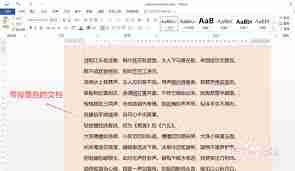
- 设置页面颜色: 点击“设计”选项卡,在“页面背景”区域,选择“页面颜色”。您可以选择预设颜色,或点击“填充效果”来自定义渐变、纹理、图案或图片背景。
第二步:确保背景打印
-
检查打印设置: 完成背景设置后,点击“文件”菜单,选择“打印”。
-
启用背景打印: 在打印设置中,找到“打印背景色和图像”选项并勾选。此选项的位置可能因Word版本而异,通常位于“高级”或“更多设置”中。
第三步:预览和打印

-
打印预览: 打印设置完成后,点击“打印预览”查看效果,确保背景正确显示。
-
打印: 确认无误后,点击“打印”按钮即可。
通过以上步骤,您就能轻松在Word文档中添加背景,并在打印时完美呈现您的设计。




