



问题:如何轻松更新 windows 11 应用程序?对应用程序进行更新对于确保其安全性和稳定性至关重要。windows 11 提供了多种简单的方法来更新 microsoft store 和非 microsoft store 应用程序。php小编新一在此为您介绍两种方法:图形界面和命令行。本文将详细介绍以下内容:使用图形界面更新 microsoft store 和非 microsoft store 应用程序使用命令行更新 microsoft store 和非 microsoft store 应用程序更新策略和最佳实践
更新 Microsoft Store 应用
对于从 Microsoft Store 下载的应用,你可以单独更新或批量更新。
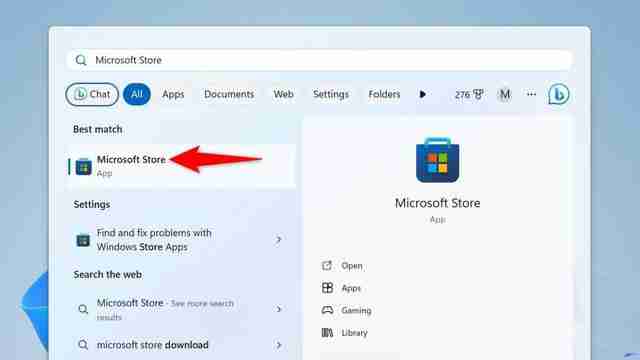
打开“开始”菜单,搜索并启动 Microsoft Store。
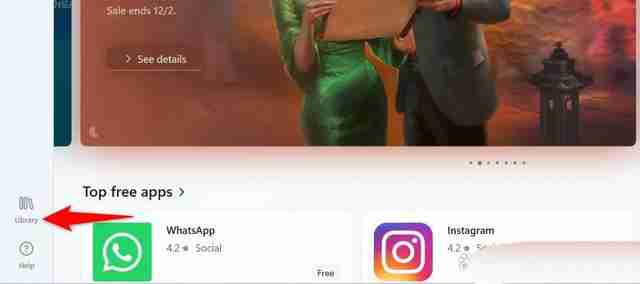
在左侧边栏选择“库”。
在“库”页面的“更新和下载”区域,找到待更新应用。点击单个应用旁的“更新”按钮更新单个应用,或点击页面顶部的“全部更新”按钮批量更新。
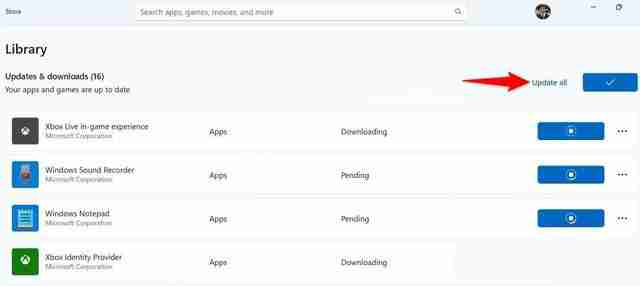
等待应用商店下载并安装更新。更新完成后,即可启动应用。
启用 Microsoft Store 自动更新
Microsoft Store 可自动更新你的应用。在 Microsoft Store 右上角点击你的个人资料图标,然后选择“设置”。
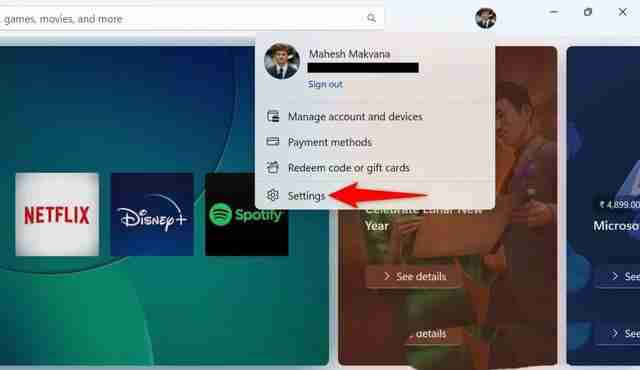
在“设置”中,启用“应用更新”选项。
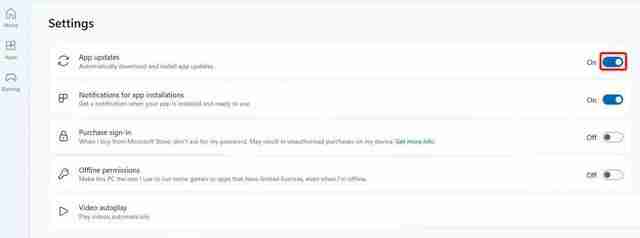
要禁用自动更新(例如,在计费网络环境下),请关闭此选项。我们建议保持启用,除非你的网络流量受限。
更新非 Microsoft Store 应用
对于非 Microsoft Store 应用,请使用应用内的更新选项或访问开发者网站。
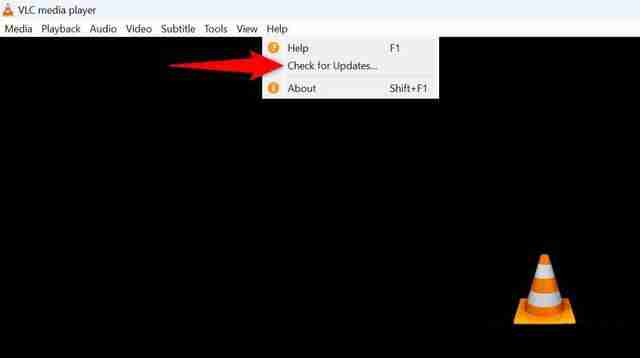
许多应用(如 VLC Media Player 和 Spotify)提供应用内更新功能。例如,在 VLC 中,选择“帮助”>“检查更新”即可查找并安装最新更新。
类似地,Spotify 中,选择“帮助”>“关于 Spotify”,然后选择“点击此处下载”(如有更新)。
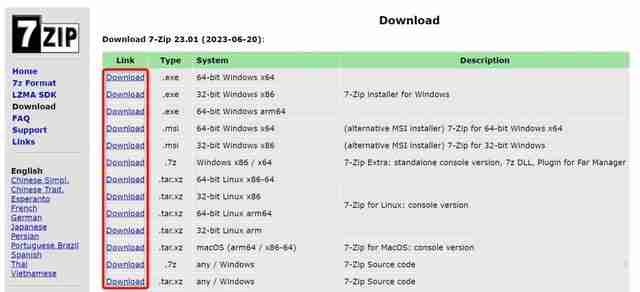
部分应用(如 7-Zip)没有应用内更新功能。此时,需访问开发者网站下载最新安装程序,运行安装程序替换旧版本。

软件介绍 a.. 当今的市场压力迫使企业在提高产品质量和性能的同时,降低成本和缩短产品上市的时间。每个企业都在努力更新自己,包括其生产过程和产品,以满足这些需求。实现这些目标的三种方法是:业务处理再设计、新技术应用、与顾客形成战略联盟。 b.. 对所有的商业应用只有建立整体的IT体系结构,才能形成战略优势,才能确定企业的突破口。这种新的体系结构是以三层结构标准为基础的客户关系
使用命令提示符更新应用
命令行用户可以使用 winget(Windows 包管理器)更新应用。
打开“开始”菜单,搜索“命令提示符”,选择“以管理员身份运行”。
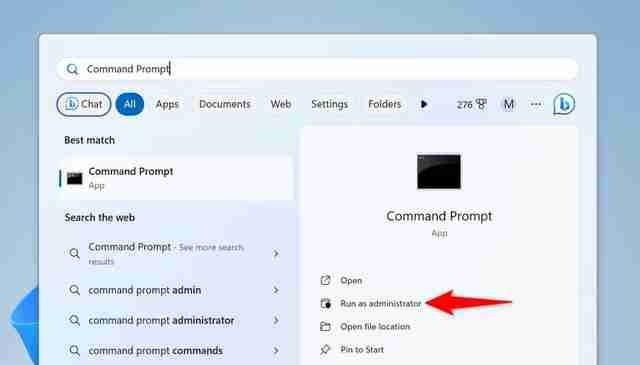
在 UAC 提示中选择“是”。
输入以下命令并按 Enter 键列出待更新应用:
winget upgrade

这将显示已安装应用、当前版本和最新版本。
要更新特定应用,运行以下命令,将 “AppName” 替换为应用名称(需用双引号括起来):
winget upgrade “AppName”
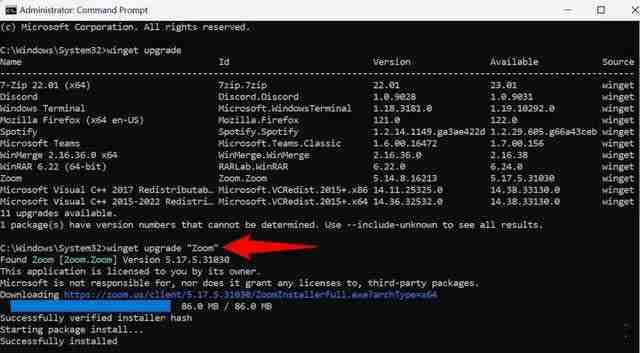
此命令将开始更新应用,CMD 窗口会显示实时进度。
要批量更新所有应用,使用以下命令:
winget upgrade -h -all
“-h” 参数隐藏每个应用的更新进度,只显示最终结果;“-all” 参数确保所有应用都包含在内。





