


microsoft edge浏览器下载文件时提示“已阻止此不安全文件”?别担心,本文提供两种方法轻松解决edge浏览器下载问题!推荐使用方法二,彻底解决此类烦恼。
方法一:临时解决(每次下载都需要操作)
-
当Edge浏览器提示阻止不安全文件时,点击提示右侧的“三个点”,选择“保留”。
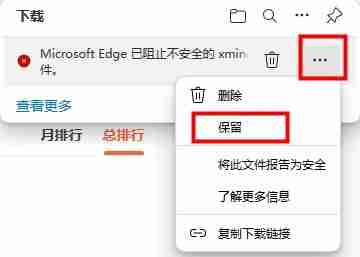
-
确认保留文件。
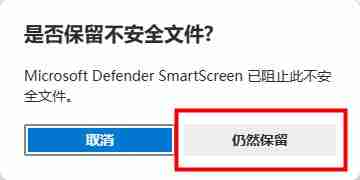
-
保存下载的文件。
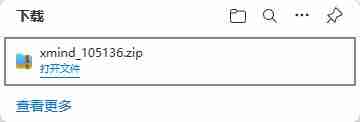
注意:如果仍然无法下载,请尝试关闭Windows防火墙和Windows安全中心的病毒和威胁防护功能中的所有四项设置。
方法二:永久解决(一劳永逸)
6款图片鼠标悬停效果JS代码
下载
6款图片鼠标悬停效果JS代码,鼠标悬停在图片上后,文字标题以6种不同的动画形式出现,兼容主流浏览器,php中文网推荐下载! 使用方法: 1、head区域引用css文件,modernizr.custom.js 2、在文件中加入!-- 代码 开始 --!-- 代码 结束 --区域代码 3、复制images文件夹里的图片到相应的路径
-
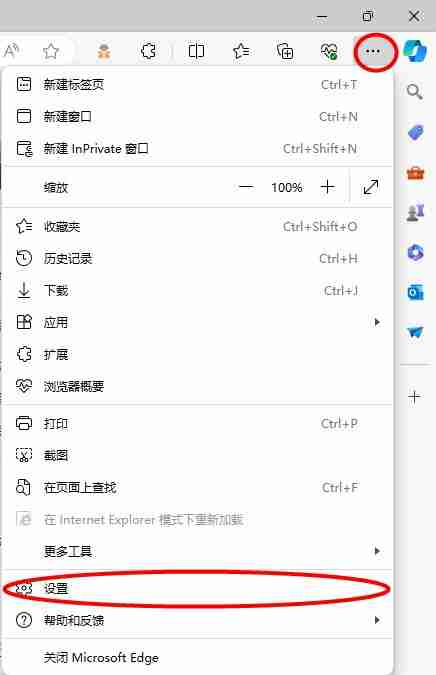
打开Edge浏览器,点击右上角的“三个点”进入设置。
-
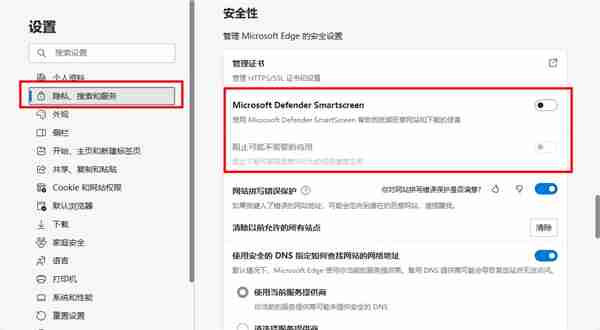
在“隐私、搜索和服务”中找到“安全性”,关闭“Microsoft Defender SmartScreen”和“阻止可能不需要的应用”。
-
现在您可以轻松下载文件了!
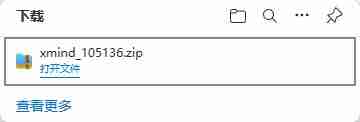
选择方法二,永久关闭安全限制,从此告别下载烦恼!





