


了解电脑配置,掌控电脑性能!本文将介绍几种查看电脑配置的方法,助您轻松掌握电脑硬件和软件信息。

一、系统信息查看:快速了解电脑基本配置
此方法可查看操作系统、处理器、内存、硬盘等基本信息。具体步骤如下:
- 右键点击桌面“开始”按钮,选择“运行”。
- 输入“msinfo32”并点击“确定”。
- 系统信息窗口将显示电脑的基本配置。您可以浏览左侧目录树,查看更详细的系统摘要、组件(硬盘、显卡、声卡等)和软件环境信息。

二、使用专业检测软件:深入了解电脑配置细节
想获得更详细、专业的配置信息,例如温度、频率、负载等,建议使用专业检测软件,例如“驱动人生”。该软件界面友好,功能丰富,能方便地监测电脑状态和性能,并显示处理器、主板、内存、显卡等硬件的详细信息(型号、规格、频率、缓存等)。
酷维CMS企业网站程序1.0
下载
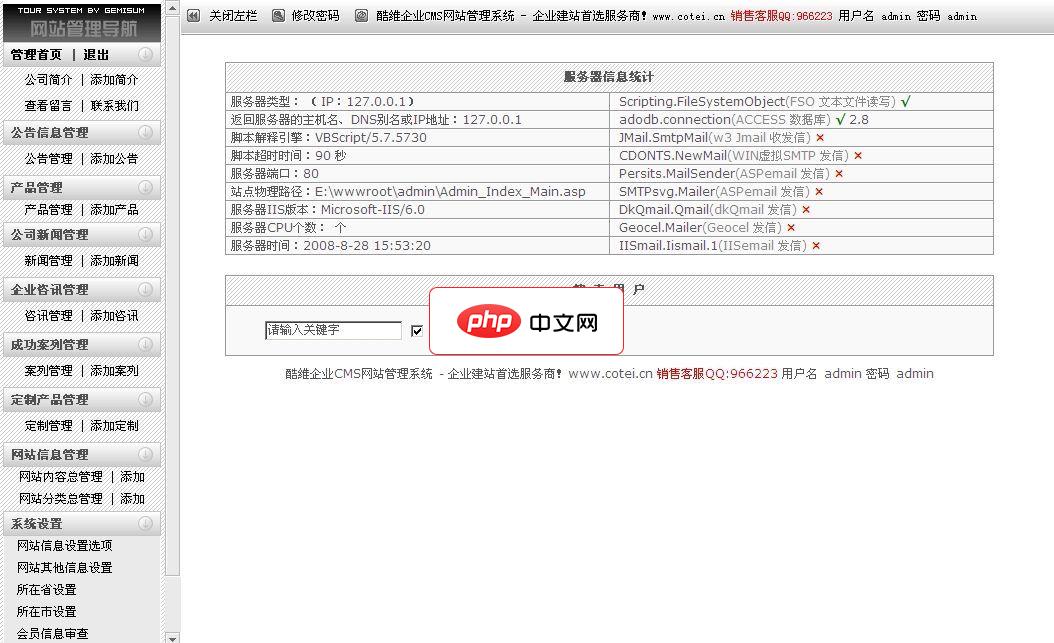
后台主要功能如下:1) 系统管理:管理员管理,网站配置,上传文件管理,QQ-MSN 在线客服设置。2) 企业信息:后台自由添加修改企业的各类信息及介绍。3) 产品管理:产品类别新增修改管理,产品添加修改以及产品的审核。4) 调查管理:发布修改新调查。5) 会员管理:查看修改删除会员资料,及锁定解锁功能。可在线给会员发信!6) 新闻管理:能分大类和小类新闻,不再受新闻栏目的限制。7) 留言管理:管理

三、打开机箱查看:直观了解硬件实物
此方法需要一定的动手能力,请谨慎操作。在完全断电并拔除所有外接设备后:
- 打开机箱侧盖(找到并拧下机箱后或侧面的螺丝)。
- 查看机箱内部硬件,例如处理器、主板、内存、硬盘、显卡、声卡等,并根据部件外观和标签判断型号和规格。
- 注意观察部件间的连接方式和接口类型(SATA、PCI-E、USB等)。
- 完成查看后,重新安装机箱盖并连接设备。

四、总结:选择适合您的方法
选择哪种方法取决于您的需求。系统信息查看方法简单快捷,适合快速了解基本配置;专业检测软件提供更详细的信息;打开机箱查看则能直观地了解硬件实物。 “驱动人生”等软件还提供驱动下载、安装、备份等功能,方便解决驱动问题。




