



遇到 windows 11 问题?恢复出厂设置可能是您的救星!如果您正在处理缓慢的系统、错误或其他问题,恢复出厂设置可以迅速解决您的问题。php小编小新将向您展示如何安全地在 windows 11 中执行此过程,让您的系统焕然一新。继续阅读以了解有关以下内容的详细信息:恢复出厂设置的好处恢复出厂设置前的注意事项不同恢复出厂设置方法的分步指南恢复出厂设置后重新安装应用程序和数据的技巧
一、数据备份:至关重要!
在开始恢复出厂设置前,务必备份所有重要数据!此操作将删除所有个人文件和应用,仅保留系统初始设置。您可以将数据备份到外置硬盘、云存储或 U 盘。
- 文件备份: 使用文件管理器,选择需备份的文件和文件夹,右键点击“复制”,然后粘贴到备份存储设备。
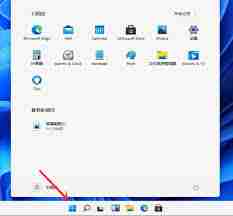
- 应用备份: 部分应用支持数据或设置导出,请参考应用帮助文档进行备份。
二、通过“设置”重置系统
Windows 11 提供便捷的系统重置功能。
-
打开设置: 点击任务栏“开始”按钮,选择“设置”(齿轮图标)。
-
进入恢复选项: 在设置中,点击左侧“系统”,然后选择右侧的“恢复”。
-
启动重置: 在“恢复”选项中,找到“重置此电脑”,点击“开始”。
-
选择重置模式: 选择“保留我的文件”(保留个人文件,删除应用和设置)或“删除所有内容”(删除所有文件和设置)。
-
确认重置: 按照系统提示完成重置操作。

三、使用恢复介质重置(系统无法正常启动时)
如果系统无法正常启动或您想创建恢复介质以备不时之需,请按以下步骤操作:
- 创建恢复介质: 在一台正常运行的 Windows 11 电脑上,打开“设置”>“系统”>“恢复”,点击“高级启动”下的“立即重新启动”。在高级启动菜单中,选择“疑难解答”>“高级选项”>“更多选项”>“创建恢复驱动器”。按照提示创建 U 盘恢复介质。

- 使用恢复介质: 将恢复介质插入需要恢复的电脑,重启电脑并进入 BIOS/UEFI 设置,将启动顺序设置为 U 盘优先。然后按照屏幕提示进行系统恢复。
四、重要提示
-
备份!备份!再备份! 在任何恢复操作前,请务必确保已备份所有重要数据。
-
谨慎选择重置模式: 根据您的需求选择合适的重置模式,避免误删重要文件。
-
了解重置时长: 重置过程可能需要一些时间,请耐心等待,避免中途中断。
希望本文能帮助您轻松解决 Windows 11 系统问题!恢复出厂设置是一个简单有效的解决方案,但请务必在操作前做好充分的数据备份。





