


视频模糊不清,影响观感?别着急,php小编子墨这就教你剪映视频锐化教程,一招教你提升视频清晰度,增强细节表现力。本教程将详细介绍剪映中视频锐化的具体操作步骤,让你轻松解决视频模糊的问题。从基础概念的讲解到具体参数的设置,一步步带你掌握视频锐化的技巧。
在视频后期制作中,锐化处理是提升视频清晰度和细节表现力的重要步骤。剪映作为一款功能强大的视频编辑软件,也提供了便捷的视频锐化功能。本文将详细讲解如何在剪映中使用视频锐化功能,让您的视频画面更加清晰生动。
视频锐化的意义
视频锐化技术通过增强视频边缘对比度来提升清晰度。拍摄过程中,光线、设备限制或后期处理等因素都可能导致视频画面模糊或细节缺失。恰当的锐化处理能有效改善这些问题,使视频更具吸引力。

在剪映中进行视频锐化
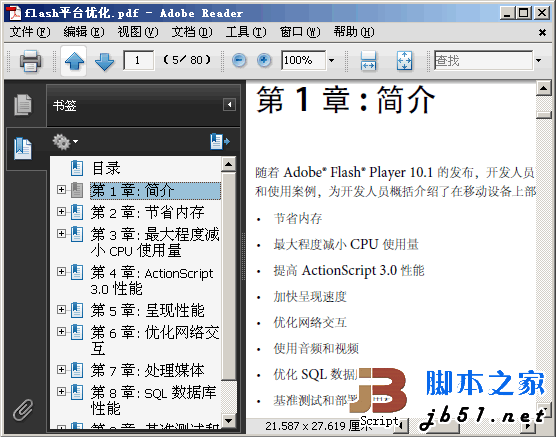
Adobe 官方Flash动画优化指南 pdf版
下载
来自Adobe官方的Flash动画优化指南教程,包括以下的内容: • 如何节省内存 • 如何最大程度减小 CPU 使用量 • 如何提高 ActionScript 3.0 性能 • 加快呈现速度 • 优化网络交互 • 使用音频和视频 • 优化 SQL 数据库性能 • 基准测试和部署应用程序 …&hel
首先,打开剪映软件并导入您的视频素材。然后,按照以下步骤操作:
- 在时间轴中选中需要锐化的视频片段。
- 点击顶部菜单栏的“调整”选项。
- 选择“滤镜与特效”。
- 找到“锐化”滤镜选项。
- 通过拖动滑块调节锐化强度,直到达到理想效果。
技巧与建议
- 适度锐化: 过度锐化会增加图像噪点,影响观感。建议轻微调整,逐步预览效果。
- 实时预览: 在调整锐化参数时,频繁预览效果,确保最终结果符合预期。
- 组合运用: 将锐化与其他剪映功能(例如色彩校正、字幕添加)结合使用,可获得更佳的整体效果。
结语
通过以上步骤,您可以在剪映中轻松实现视频锐化,显著提升视频质量。 视频编辑是一个不断探索和改进的过程,建议您多尝试不同的设置,找到最适合您视频内容的锐化方案。 希望本教程能帮助您更好地运用剪映的视频锐化功能,创作出更出色的视频作品。




