



巧妙调整,提升美观:优化 word 文档的行间距和编号间距困扰于 word 文档中行间距和编号间距的不协调?这不仅影响文档的美观,更影响阅读体验。本文将为您提供简洁明了的指导,让您轻松调整这两项设置,打造赏心悦目的专业文档。php小编子墨为您揭秘优化 word 文档排版的秘诀,助您提升文档质量。
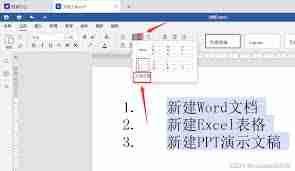
一、轻松调整行间距
- 选择需要调整行间距的文字内容。
- 点击“开始”选项卡,找到“段落”组,点击右下角的小箭头,打开“段落”对话框。
- 在“段落”对话框的“间距”区域,选择预设的行间距(单倍、1.5倍、双倍)或自定义输入数值。
- 点击“确定”保存设置。
二、缩小编号与文字的距离

- 确保文档已启用编号模式(通过“开始”选项卡的“多级列表”按钮选择)。
- 选择需要调整间距的段落。
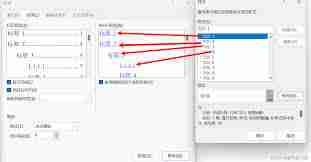
- 右键点击所选段落,选择“调整列表缩进”。
- 在弹出的对话框中,调整“编号位置”的缩进值和“文本缩进”值,减小“编号位置”的缩进值即可缩小编号与文字间的距离。
- 点击“确定”应用更改。
通过以上步骤,您可以轻松掌控Word文档的行间距和编号间距,使文档更美观、更易读。




