


在linux系统中创建应用程序快捷方式,告别繁琐的命令行启动!本文以eclipse、idea和typora为例,详细讲解如何在gnome桌面环境下创建应用程序快捷方式,并解决可能遇到的权限问题。
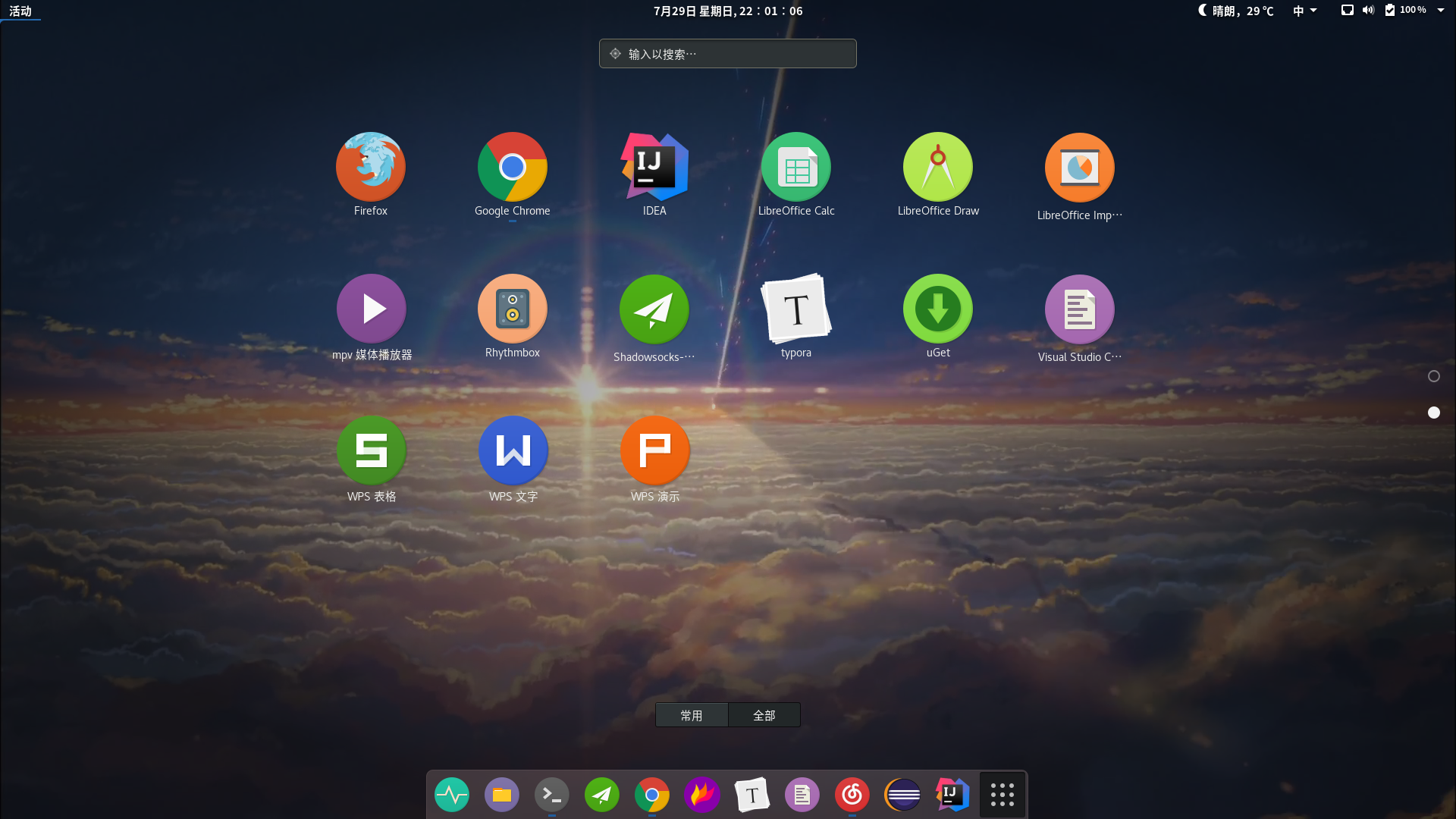
**解压安装包(例如*.tar.gz)**
以Eclipse为例,将从官网下载的Eclipse压缩包解压到`/opt/eclipse`目录。 解压路径可自定义,但需便于记忆和避免误删。 使用以下命令:
<code class="bash">tar zvxf eclipse.tar.gz -C /opt/eclipse/</code>
解压完成后,进入/opt/eclipse目录,双击运行eclipse可执行文件即可。 请注意,Eclipse依赖于Java运行环境(JDK),需提前安装JDK。
**创建*.desktop文件**
使用以下命令创建`.desktop`文件:
<code class="bash">vim /usr/share/applications/eclipse.desktop</code>
并写入以下内容:
<code class="ini">[Desktop Entry]
Name=Eclipse
Comment=Java IDE
Exec=/opt/eclipse/eclipse
Icon=/opt/eclipse/icon.xpm
Terminal=false
Type=Application
Categories=Application;Development;</code>
参数说明:

-
Name:应用程序名称,显示在桌面和应用程序菜单中。 -
Comment:简短描述,鼠标悬停时显示。 -
Exec:应用程序的启动命令,包含完整路径。 -
Icon:应用程序图标的路径,需确保图标文件存在且路径正确。 -
Terminal:是否在终端中运行,false表示在图形界面运行。 -
Type:应用程序类型,通常为Application。 -
Categories:应用程序类别,用于在应用程序菜单中分类。
同样,对于IDEA,将.tar.gz解压到/opt/idea后,idea.desktop文件内容如下:
<code class="ini">[Desktop Entry]
Name=IDEA
Comment=IntelliJ IDEA
Exec=/opt/idea/bin/idea.sh
Icon=/opt/idea/bin/idea.png
Terminal=false
Type=Application
Categories=Application;Development;
StartupNotify=true</code>
请注意IDEA的启动方式为/bin/idea.sh。 JetBrains全家桶(WebStorm、PhpStorm等)的创建方法类似,只需修改Exec和Icon路径即可。
**权限问题及解决方案**
以Typora为例,创建`/usr/share/applications/typora.desktop`文件后,可能无法在桌面上显示图标。 这通常是权限问题。 请确保图标文件存在且路径正确(例如,从`/opt/Typora/Typora-linux-x64/resources/app/asserts/icon`目录选择合适的图标并转换为xpm格式)。 如果图标仍然无法显示,请使用以下命令修改文件权限:
<code class="bash">chmod 755 typora.desktop</code>
本文参考地址:https://www.php.cn/link/f829eaa5d93d1460a25680acc00f8b57




