



本文以windows server 2012系统为例,指导您如何开放防火墙端口。其他windows系统操作步骤类似,仅防火墙入口略有差异。
-
远程连接服务器
-
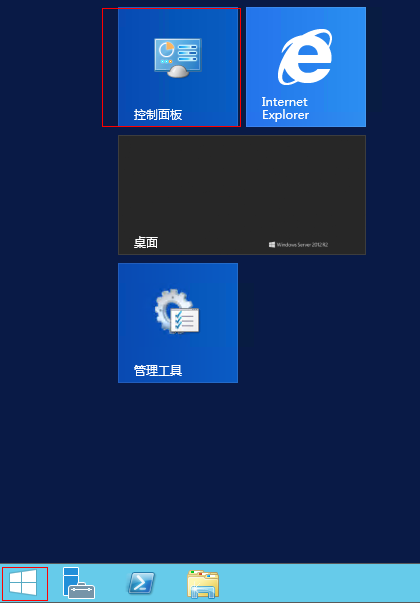
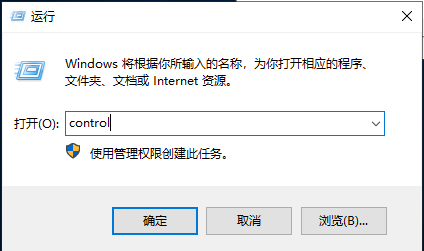
打开控制面板: 点击“开始”菜单,选择“控制面板”。或者按下Win+R键,输入“control”,然后按回车键。
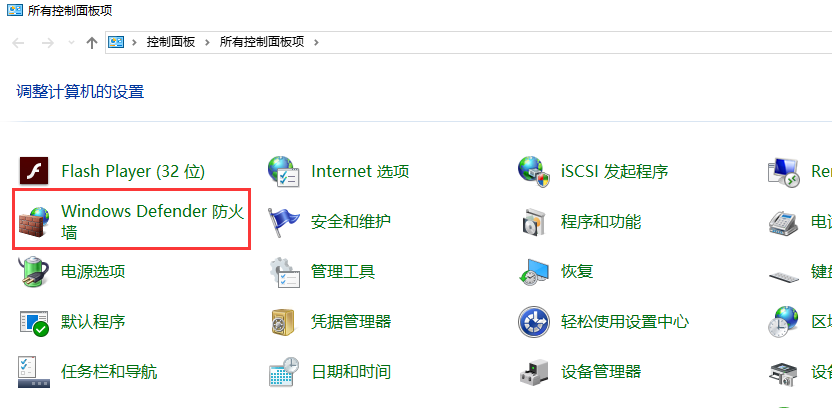
- 访问Windows Defender防火墙: 点击“Windows Defender 防火墙”图标,进入防火墙设置界面。
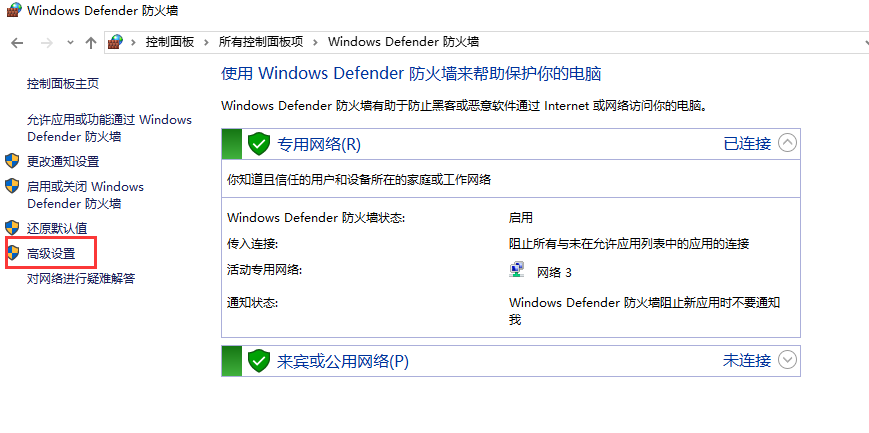
- 打开高级设置: 点击“高级设置”,进入“高级安全Windows Defender 防火墙”界面。
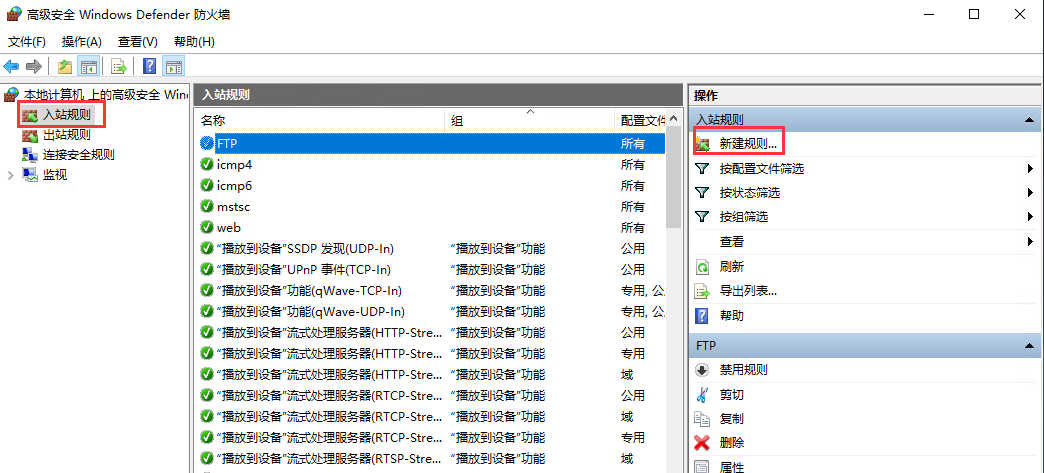
- 创建入站规则: 在左侧菜单中选择“入站规则”,然后点击“新建规则”。

WebService开发指南 中文WORD版
下载
本文档主要讲述的是WebService开发指南;WebService针对软件开发和系统集成商提供移动商务的接入WebService具有稳定、跨平台、跨开发语言、穿透防火墙等特点因此深受企业开发亲睐。适应 WEB、VB 、Delphi、.NET、VC 、 JAVA 等多种主流开发语言及 Windows 、Linux 、Unix 等运行环境的短信通讯开发接口,让企业的 OA 、CRM 、ERP 、SCM 等系统快速、轻松实现移动商务应用。希望本文档会给有需要的朋友带来帮助;感兴趣的朋友可以过来看看
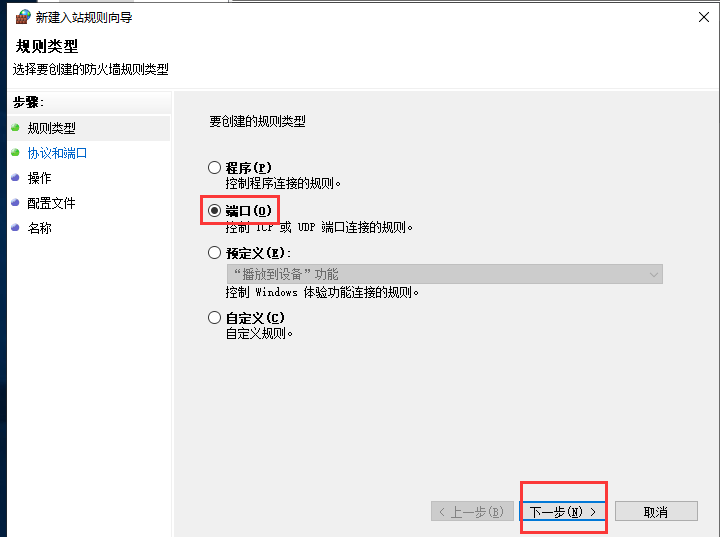
- 选择规则类型: 选择“端口”,点击“下一步”。
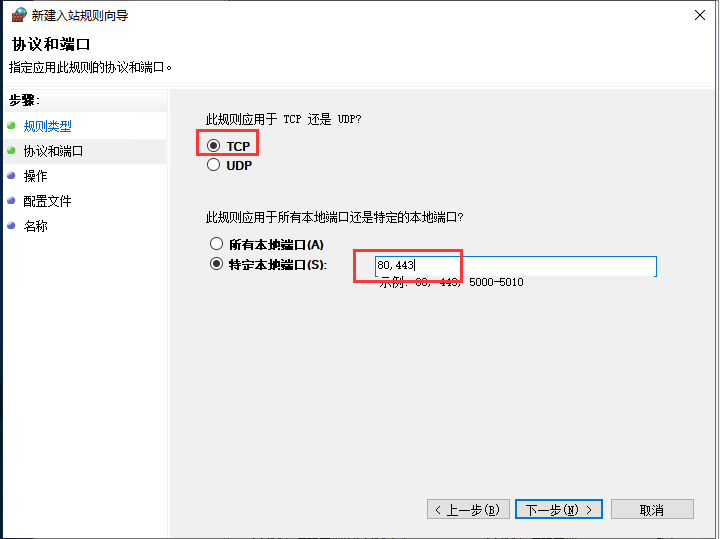
- 指定端口: 选择“TCP”,并在下方输入需要开放的端口号(例如:80和443)。
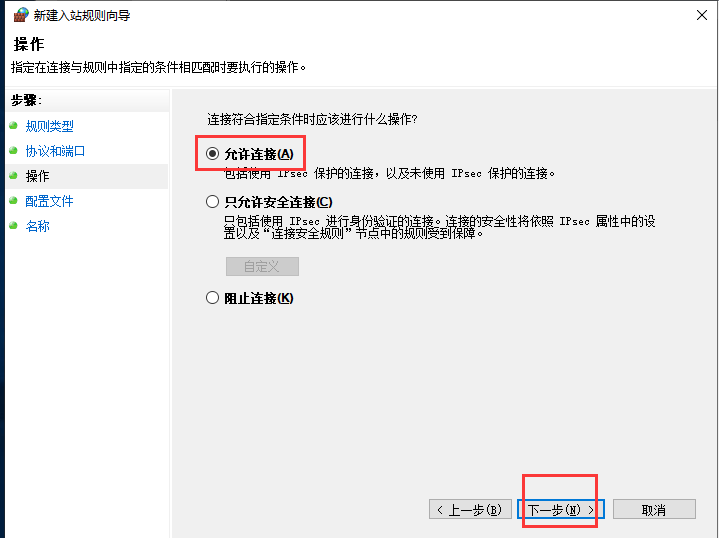
- 允许连接: 选择“允许连接”,点击“下一步”。
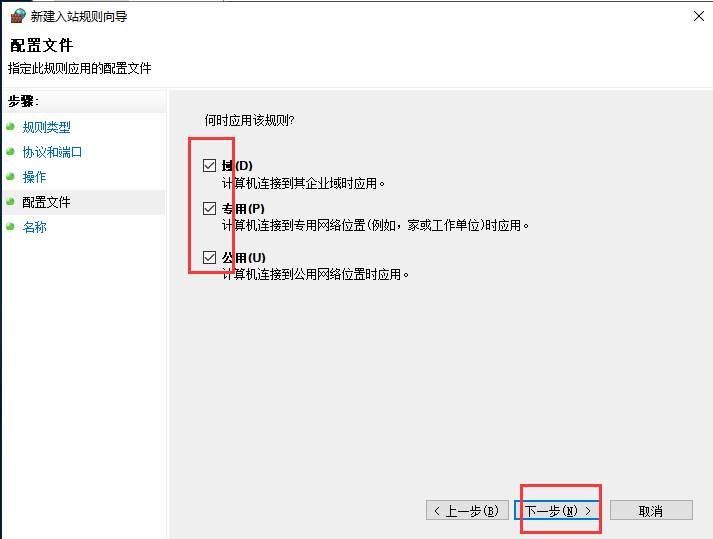
- 选择配置文件: 勾选所有配置文件(域、专用、公用),点击“下一步”。
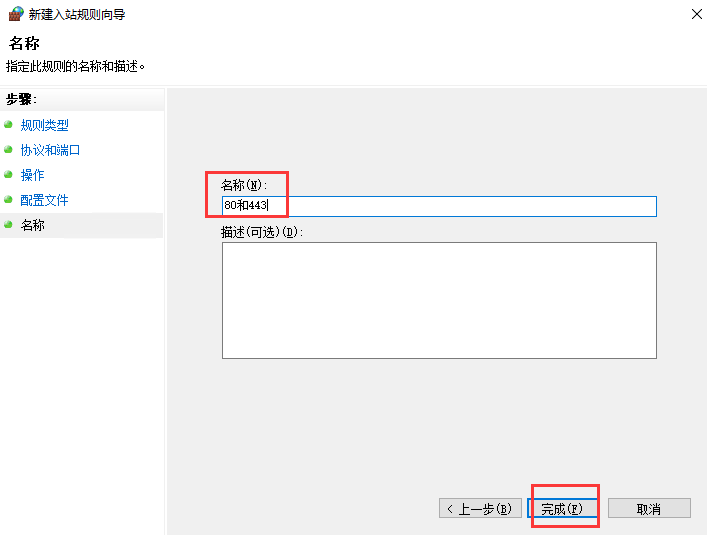
- 命名规则: 为该规则命名(例如:“开放80和443端口”),并可添加描述信息,点击“完成”。
- 验证结果: 您现在可以在入站规则列表中看到新添加的规则,端口开放操作完成。






