


应对动态网页加载数据的挑战:自动化“加载更多”按钮的网页抓取
您的网页抓取工具是否在尝试从动态网页加载数据时卡住了?那些恼人的“加载更多”按钮让您抓狂吗?别担心,您并非孤身一人!许多网站如今都使用这些设计来提升用户体验,但这对网络抓取工具来说却是个挑战。
本教程将指导您完成一个针对初学者的循序渐进练习,使用“加载更多”按钮抓取一个演示页面。目标网页如下所示:
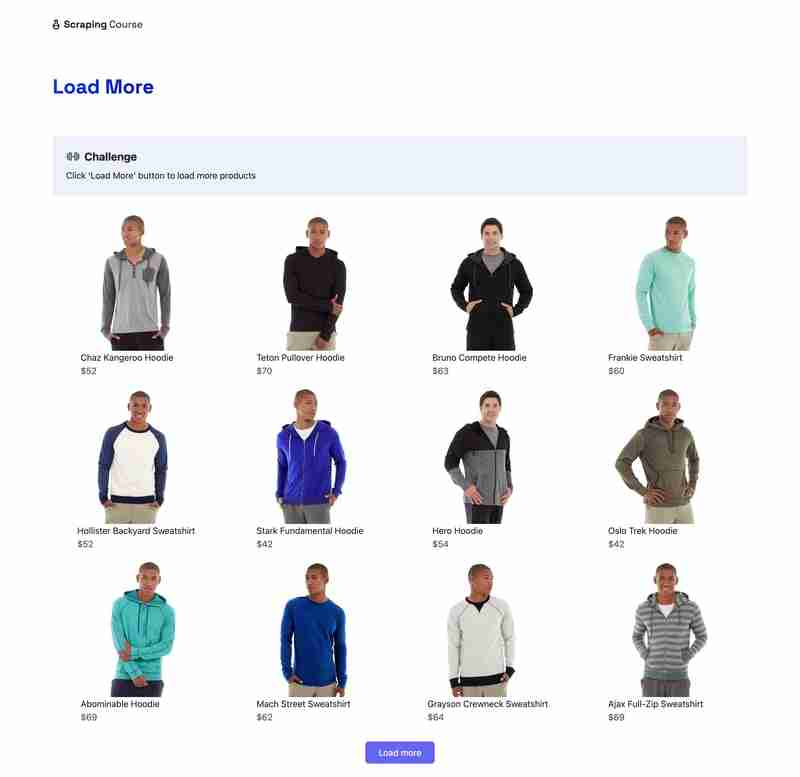
通过本教程,您将学习如何:
- 配置Selenium进行网页抓取。
- 自动化“加载更多”按钮的交互。
- 提取产品数据,例如名称、价格和链接。
让我们开始吧!
步骤一:准备工作
开始之前,请确保您已完成以下准备工作:
- 已安装Python:从python.org下载并安装最新版本的Python,确保在安装过程中也安装了pip。
- 基础知识:熟悉网页抓取的概念、Python编程以及使用requests、Beautiful Soup和Selenium等库。
所需的库:
- requests:用于发送HTTP请求。
- Beautiful Soup:用于解析HTML内容。
- Selenium:用于模拟用户交互,例如在浏览器中点击按钮。
您可以使用以下命令在终端中安装这些库:
<code>pip install requests beautifulsoup4 selenium</code>
在使用Selenium之前,您必须安装与您的浏览器匹配的WebDriver。在本教程中,我们将使用Google Chrome和ChromeDriver。但是,您可以对Firefox或Edge等其他浏览器执行类似的步骤。
安装WebDriver
- 检查您的浏览器版本: 打开Google Chrome,从三点菜单导航到帮助 > 关于Google Chrome以查找Chrome版本。
- 下载ChromeDriver: 访问ChromeDriver下载页面。
- 下载与您的Chrome版本匹配的驱动程序版本。
-
将ChromeDriver添加到您的系统路径: 解压下载的文件,并将其放置在
/usr/local/bin(Mac/Linux)或C:\Windows\System32(Windows)等目录中。
验证安装
在您的项目目录中创建一个名为scraper.py的Python文件,并运行以下代码片段来测试您的设置是否正确:
<code class="python">from selenium import webdriver
driver = webdriver.Chrome()  # 确保ChromeDriver已安装并位于路径中
driver.get("https://www.scrapingcourse.com/button-click")
print(driver.title)
driver.quit()</code>
您可以通过在终端中运行以下命令来执行上述文件代码:
<code class="bash">python scraper.py</code>
如果上述代码运行没有错误,它将启动浏览器窗口并打开演示页面的URL,如下所示:
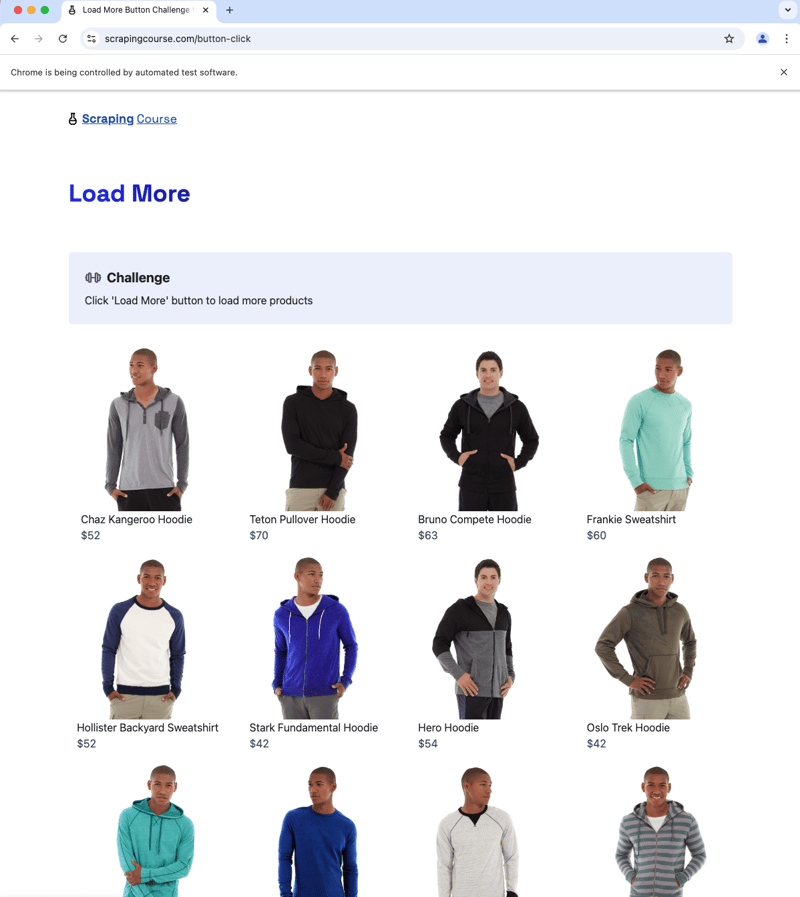
Selenium随后将提取HTML并打印页面标题。您将看到类似这样的输出:
<code>Load More Button Challenge to Learn Web Scraping - ScrapingCourse.com</code>
这将验证Selenium是否可以正常工作。安装所有必需的组件并准备好后,您可以开始访问演示页面的内容。
步骤二:访问内容
第一步是获取页面的初始内容,这将为您提供页面HTML的基线快照。这有助于您验证连接并确保抓取过程的有效起点。
您可以通过使用Python中的requests库发送GET请求来检索页面URL的HTML内容。代码如下:
<code class="python">import requests
# 演示页面的URL,包含产品信息
url = "https://www.scrapingcourse.com/button-click"
# 发送GET请求到URL
response = requests.get(url)
# 检查请求是否成功
if response.status_code == 200:
    html_content = response.text
    print(html_content)  # 可选:预览HTML
else:
    print(f"未能检索内容:{response.status_code}")</code>
上述代码将输出包含前12个产品数据的原始HTML。

快速预览HTML可以确保请求成功,并且您正在使用有效的数据。
步骤三:加载更多产品
要访问其余的产品,您需要以编程方式点击页面上的“加载更多”按钮,直到没有更多产品可用为止。由于此交互涉及JavaScript,因此您将使用Selenium来模拟按钮点击。
在编写代码之前,让我们检查页面以定位:
-
“加载更多”按钮选择器(
load-more-btn)。 - 保存产品详细信息的div(
product-item)。
通过加载更多产品,您可以获得所有产品,运行以下代码将为您提供更大的数据集:
<code class="python">from selenium import webdriver
from selenium.webdriver.common.by import By
import time
# 设置WebDriver(确保您已安装相应的驱动程序,例如ChromeDriver)
driver = webdriver.Chrome()
# 打开页面
driver.get("https://www.scrapingcourse.com/button-click")
# 循环点击“加载更多”按钮,直到没有更多产品
while True:
    try:
        # 通过其ID查找“加载更多”按钮并点击它
        load_more_button = driver.find_element(By.ID, "load-more-btn")
        load_more_button.click()
        # 等待内容加载(根据需要调整时间)
        time.sleep(2)
    except Exception as e:
        # 如果找不到“加载更多”按钮(产品结束),则跳出循环
        print("没有更多产品可加载。")
        break
# 获取加载所有产品后的更新页面内容
html_content = driver.page_source
# 关闭浏览器窗口
driver.quit()</code>
这段代码打开浏览器,导航到页面,并与“加载更多”按钮进行交互。然后它提取更新后的HTML(现在包含更多产品数据)。
如果您不希望Selenium每次运行此代码时都打开浏览器,它还提供了headless(无头)浏览器功能。headless浏览器具有实际web浏览器的所有功能,但没有图形用户界面(GUI)。
您可以通过定义ChromeOptions对象并将其传递给webdriver.Chrome构造函数来在Selenium中启用Chrome的headless模式,如下所示:
<code class="python">from selenium import webdriver
from selenium.webdriver.common.by import By
import time

# 实例化一个ChromeOptions对象
options = webdriver.ChromeOptions()

# 将选项设置为headless模式
options.add_argument("--headless=new")

# 以headless模式初始化Chrome驱动程序实例
driver = webdriver.Chrome(options=options)

...</code>
当您运行上述代码时,Selenium将启动一个headless Chrome实例,因此您将不再看到Chrome窗口。这对于在服务器上运行抓取脚本,并且不想在GUI上浪费资源的生产环境来说是理想的选择。
现在已经检索到完整的HTML内容,是时候提取每个产品的具体详细信息了。
步骤四:解析产品信息
在此步骤中,您将使用Beautiful Soup解析HTML并识别产品元素。然后,您将提取每个产品的关键详细信息,例如名称、价格和链接。
<code class="python">from bs4 import BeautifulSoup
# 使用Beautiful Soup解析页面内容
soup = BeautifulSoup(html_content, 'html.parser')
# 提取产品详细信息
products = []
# 查找网格中的所有产品项目
product_items = soup.find_all('div', class_='product-item')
for product in product_items:
    # 提取产品名称
    name = product.find('span', class_='product-name').get_text(strip=True)

    # 提取产品价格
    price = product.find('span', class_='product-price').get_text(strip=True)

    # 提取产品链接
    link = product.find('a')['href']

    # 提取图片URL
    image_url = product.find('img')['src']

    # 创建一个包含产品详细信息的字典
    products.append({
        'name': name,
        'price': price,
        'link': link,
        'image_url': image_url
    })
# 打印提取的产品详细信息
for product in products[:2]:
    print(f"名称:{product['name']}")
    print(f"价格:{product['price']}")
    print(f"链接:{product['link']}")
    print(f"图片URL:{product['image_url']}")
    print('-' * 30)</code>
在输出中,您应该看到产品详细信息的结构化列表,包括名称、图片URL、价格和产品页面链接,如下所示:
<code>名称:Chaz Kangeroo Hoodie
价格:$52
链接:https://scrapingcourse.com/ecommerce/product/chaz-kangeroo-hoodie
图片URL:https://scrapingcourse.com/ecommerce/wp-content/uploads/2024/03/mh01-gray_main.jpg
------------------------------
名称:Teton Pullover Hoodie
价格:$70
链接:https://scrapingcourse.com/ecommerce/product/teton-pullover-hoodie
图片URL:https://scrapingcourse.com/ecommerce/wp-content/uploads/2024/03/mh02-black_main.jpg
------------------------------
…</code>
上述代码将原始HTML数据组织成结构化格式,使其更容易使用和准备输出数据以进行进一步处理。
步骤五:将产品信息导出到CSV
现在,您可以将提取的数据组织到CSV文件中,这使得分析或共享变得更加容易。Python的csv模块对此有所帮助。
<code class="python">import csv
# 将产品信息写入CSV文件
with open("products.csv", mode="w", newline="") as file:
    writer = csv.DictWriter(file, fieldnames=["name", "image_url", "price", "link"])
    writer.writeheader()
    for product in products:
        writer.writerow(product)</code>
上述代码将创建一个新的CSV文件,其中包含所有必需的产品详细信息。
步骤六:获取热门产品的额外数据
现在,假设您想识别价格最高的前5个产品,并从其各个页面中提取其他数据(例如产品描述和SKU代码)。您可以使用以下代码来做到这一点:
<code class="python"># 按价格降序排列产品
sorted_products = sorted(products, key=lambda x: float(x['price'].replace('$', '')), reverse=True)
# 抓取前5个产品的额外详细信息
driver = webdriver.Chrome()
for product in sorted_products[:5]:
    driver.get(product['link'])
    time.sleep(3)
    soup = BeautifulSoup(driver.page_source, 'html.parser')
    description = soup.find('div', class_='product-description')
    product['description'] = description.get_text(strip=True) if description else "无描述"
    sku = soup.find('span', class_='sku')
    product['sku'] = sku.get_text(strip=True) if sku else "无SKU"
driver.quit()

# 将包含额外数据的产品信息写入CSV文件
with open("products.csv", mode="w", newline="") as file:
    writer = csv.DictWriter(file, fieldnames=["name", "image_url", "price", "link", "description", "sku"])
    writer.writeheader()
    for product in products:
        writer.writerow({
            'name': product['name'],
            'image_url': product['image_url'],
            'price': product['price'],
            'link': product['link'],
            'description': product.get('description', ''),
            'sku': product.get('sku', '')
        })
</code>
这段代码按价格降序对产品进行排序。然后,对于价格最高的前5个产品,脚本打开其产品页面并使用Beautiful Soup提取产品描述和SKU。
结论
使用无限滚动或“加载更多”按钮抓取页面看起来具有挑战性,但使用requests、Selenium和Beautiful Soup等工具可以简化这个过程。
本教程展示了如何从演示页面检索和处理产品数据,并将其保存为结构化格式以便快速轻松地访问。




