



随着科技的发展,通过u盘安装系统成为了一种简单快捷的选择。为了帮助各位读者轻松掌握这一技术,php小编小新精心准备了本篇文章。本篇文章将通过清晰易懂的图解方式,详细介绍如何利用u盘安装windows 7系统。从u盘制作启动盘,到系统安装的整个过程,我们将一步步为您讲解。无论是新手还是资深用户,都可以通过阅读本文,轻松掌握u盘安装win7系统的技巧。
一、准备所需材料和工具
1.准备一台电脑(WindowsXP及以上版本)
并能正常运行,确保电脑满足Win7系统安装要求。
2.一根空白U盘(容量大于4GB)
并无重要数据存储、确保U盘容量足够大。
3.Win7系统镜像文件
并保存在电脑中,下载正版的Win7系统镜像文件。
二、制作启动盘
1.下载并安装U盘启动盘制作工具
并在电脑上进行安装,选择合适的U盘启动盘制作工具,如UltraISO或Windows7USBDVDDownloadTool。
2.打开制作工具并导入Win7系统镜像文件
并等待加载完成,在制作工具中打开镜像文件。
3.选择U盘作为启动盘
并选择U盘作为启动盘,确保制作工具能够识别到U盘,将U盘插入电脑。
4.开始制作启动盘
等待制作过程完成,点击制作工具的开始制作按钮。
三、设置电脑启动顺序
1.进入电脑BIOS设置界面
按下对应的键,重启电脑(一般是Delete键或F2键)进入BIOS设置界面。
2.找到启动顺序选项
并进入该菜单,在BIOS设置界面中找到启动选项或引导选项。
3.将U盘设为启动选项
确保U盘成为启动选项,将U盘移动到启动顺序列表的最顶部。
4.保存并退出BIOS设置
并退出BIOS设置界面、保存刚才的设置。
四、开始安装Win7系统
1.重启电脑并进入U盘启动界面
进入U盘启动界面,重启电脑后、等待加载完成。
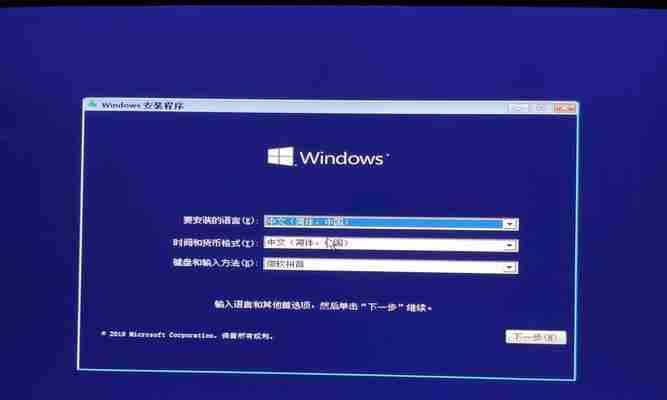
2.选择安装语言和其他设置
选择安装语言和其他相关设置,并点击下一步、根据个人需求。
3.接受许可协议并点击下一步
然后点击下一步,阅读并接受Win7系统的许可协议。
4.选择安装类型
选择新安装或升级安装,根据个人需求、并点击下一步。
5.选择安装位置
并点击下一步,选择将Win7系统安装到哪个分区或硬盘。
6.开始安装Win7系统

95Shop可以免费下载使用,是一款仿醉品商城网店系统,内置SEO优化,具有模块丰富、管理简洁直观,操作易用等特点,系统功能完整,运行速度较快,采用ASP.NET(C#)技术开发,配合SQL Serve2000数据库存储数据,运行环境为微软ASP.NET 2.0。95Shop官方网站定期开发新功能和维护升级。可以放心使用! 安装运行方法 1、下载软件压缩包; 2、将下载的软件压缩包解压缩,得到we
等待系统自动安装完成,点击开始安装按钮。
7.完成安装设置
进行一系列设置,根据个人需求、如输入用户名,并等待系统配置完成,密码等。
五、
我们可以轻松掌握使用U盘安装Win7系统的方法,通过本文详细的U盘安装Win7系统教程图解。即可快速完成Win7系统的安装过程,设置电脑启动顺序,制作启动盘,只需准备好材料和工具,并按照步骤进行安装。还能提高安装速度、这种简易操作不仅省去了光盘安装的繁琐、是一个非常方便的选择。祝您安装成功,希望本文对您有所帮助!
图解教程
越来越多的用户选择使用U盘来安装操作系统,随着技术的不断进步,其中最为常见的便是Win7系统的安装。帮助读者轻松完成操作、本文将通过图解的方式,详细介绍使用U盘安装Win7系统的步骤。
一、准备工作:获取合适的U盘及Win7系统镜像文件
需要确保拥有一台可用的电脑和一个容量大于4GB的U盘,在开始安装之前。确保其完整性和可靠性,还需要下载合适的Win7系统镜像文件。
二、格式化U盘:清除原有数据
需要将U盘进行格式化操作,为了保证安装过程的顺利进行。打开、插入U盘后“我的电脑”右击U盘,,选择“格式化”按照默认设置进行格式化,选项。
三、制作可启动U盘:使用工具将Win7系统镜像写入U盘
我们可以将之前下载的Win7系统镜像文件写入U盘中、通过使用专业的制作启动盘工具,使其成为可启动的安装介质。
四、设置BIOS:调整启动顺序
将U盘设置为启动项,需要进入电脑的BIOS界面,在安装之前。通过按下指定按键(F2或F12、通常是Del)进入BIOS界面,,找到“Boot”或“启动”在其中将U盘设为启动设备、选项。
五、插入U盘:准备开始安装
并重启电脑,在完成BIOS设置后、将准备好的U盘插入需要安装Win7系统的电脑中。进入Win7系统安装界面,此时电脑将自动从U盘启动。
六、选择安装方式:全新安装或升级
可以选择进行全新安装或升级安装,在安装界面中。而升级安装可以保留一部分数据和设置,全新安装将会清除原有数据。
七、安装分区:创建和调整硬盘分区
将存储空间划分为系统盘和数据盘、接下来需要对硬盘进行分区。可以根据个人需求和硬盘大小进行调整。
八、开始安装:等待系统文件复制
点击,在确认分区设置后“下一步”系统将开始复制安装文件,按钮,并进行相关配置。请耐心等待,这个过程需要一些时间。
九、自动重启:系统完成阶段安装
系统会自动进行重启,在安装过程中。让计算机重新从U盘启动,此时请不要移除U盘。
十、设置个人信息:用户名、密码等
密码等、系统将要求填写一些个人信息,在重启后,如用户名。并点击,请根据实际需求填写“下一步”。
十一、自动安装:系统继续完成最后配置
系统将继续进行最后的配置过程、在确认个人信息后。网络设置等,此时可以选择安装语言。
十二、安装完成:等待系统自动重启
系统会自动进行重启、当安装进度条达到100%后。并等待系统完全启动、这时可以将U盘拔出。
十三、欢迎使用:Win7系统正式启动
表示安装成功、将会进入Win7系统的欢迎界面,当系统重新启动后。并开始使用新的操作系统,此时可以进行个性化设置。
十四、驱动安装:完善硬件兼容性
需要安装相关硬件驱动程序、在进入系统之前,以确保硬件能够正常工作。可以通过官方网站或驱动管理工具进行驱动安装。
十五、通过U盘轻松安装Win7系统
我们可以轻松地使用U盘安装Win7系统,通过以上的步骤。还可以避免光盘安装过程中的一些问题,这种方法不仅方便快捷。享受到Win7系统带来的便捷和优势,希望本文的图解教程能够帮助读者顺利完成安装。




