



问题:如何在 windows 10 系统中重新启用自动更新功能?简单说明:很多时候,由于各种原因,windows 10 系统的自动更新功能可能会被意外禁用,导致系统得不到及时的安全补丁和漏洞修复,从而带来安全隐患。为了确保你的系统始终保持最新状态,建议重新启用自动更新功能。为了帮助你解决这一问题,php小编新一精心撰写了这篇教程。本文将一步一步地指导你如何重新启用 windows 10 系统的自动更新功能,确保你的系统始终处于最安全、最新的状态。请继续阅读以下详细内容,即可轻松开启自动更新,让你的系统时刻保持防护。
开启Win10自动更新,就这么简单!
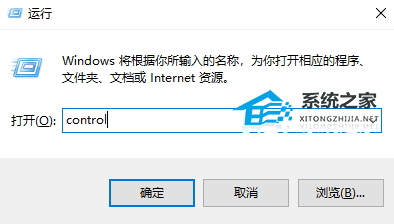
- 按下快捷键“Win + R”,输入“control”并回车,打开控制面板。
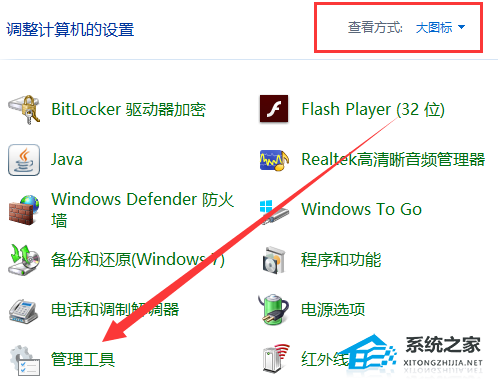
- 将控制面板的查看方式切换为“大图标”,然后点击“管理工具”。
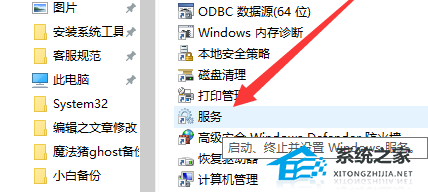
- 在“管理工具”窗口中找到“服务”,双击打开。

citySHOP 多用户商城
下载
citySHOP是一款集CMS、网店、商品、系统,管理更加科学快速;全新Jquery前端引擎;智能缓存、图表化的数据分析,手机短信营销;各种礼包设置、搭配购买、关联等进一步加强用户体验;任何功能及设置都高度自定义;MVC架构模式,代码严禁、规范;商品推荐、促销、礼包、折扣、换购等多种设置模式;商品五级分类,可自由设置分类属性;商品展示页简介大方,清晰,图片自动放大,无需重开页面;商品评价、咨询分开
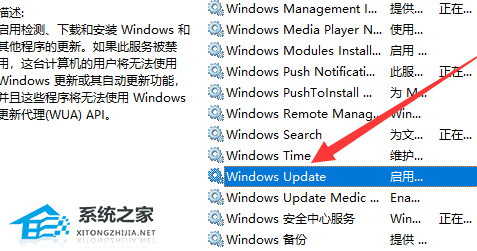
- 找到“Windows Update”服务,双击打开其属性窗口。
- 在“常规”选项卡中,你可以设置启动类型和服务状态。选择“自动”启动类型,然后点击“启动”按钮,即可开启Windows Update自动更新功能。 选择“禁用”则会停止更新。
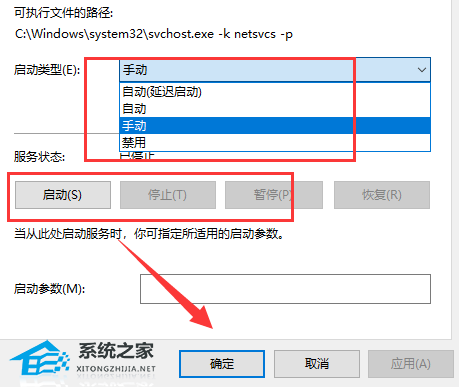
搞定!现在你的Win10系统将自动下载并安装最新的安全补丁和系统更新了! 从此告别手动更新的麻烦,让你的电脑始终保持最佳状态。




