


解决win10系统nvidia控制面板无法打开的有效方法
本文提供逐步指导,帮助您解决Windows 10系统下NVIDIA控制面板无法打开的问题。
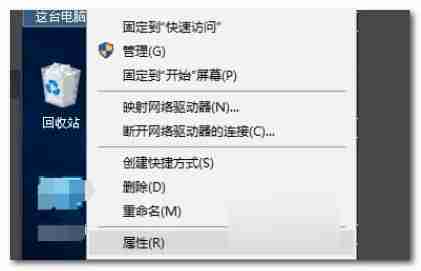
- 打开设备管理器: 右键点击桌面上的“此电脑”(或“我的电脑”),选择“属性”,然后点击“设备管理器”。
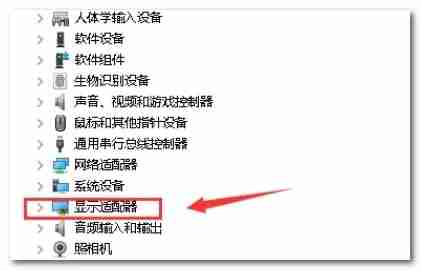
- 更新显卡驱动: 在设备管理器中,展开“显示适配器”,找到您的NVIDIA显卡,右键点击并选择“更新驱动程序”。

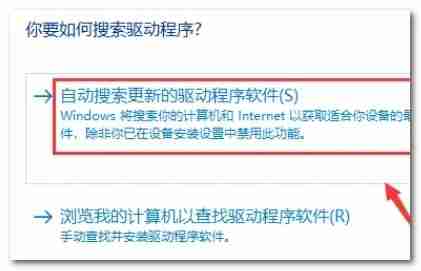
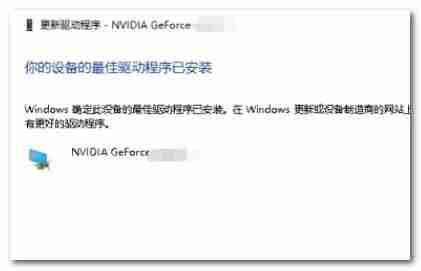
- 自动搜索驱动程序: 选择“自动搜索驱动程序”,系统会自动下载并安装最新的驱动程序。 安装完成后,重启电脑。
- 检查NVIDIA服务: 如果问题依然存在,按下Win+R键,输入“services.msc”并打开服务管理器。
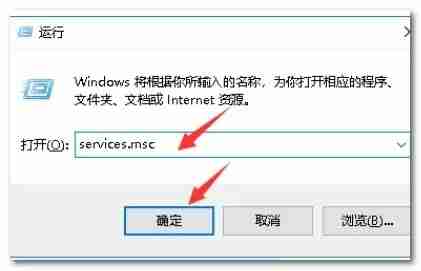

- 启动NVIDIA服务: 找到所有与NVIDIA相关的服务,双击打开,将“启动类型”设置为“自动”,点击“启动”,然后确认。
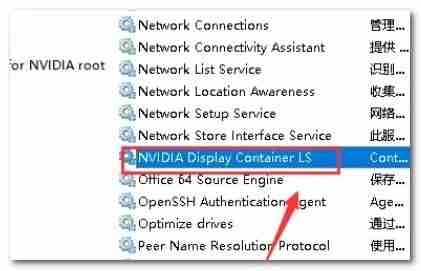
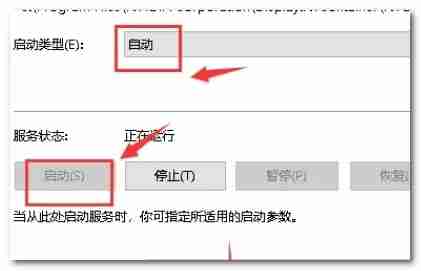
- 重新尝试打开控制面板: 完成以上步骤后,再次尝试右键点击桌面空白处,选择打开NVIDIA控制面板。
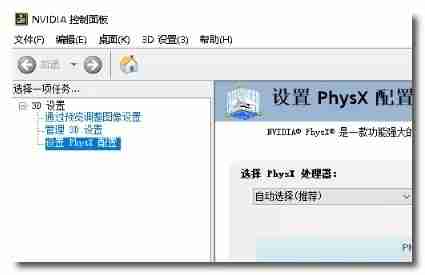
通过以上步骤,您应该能够成功打开NVIDIA控制面板。如果问题仍然存在,请考虑重新安装显卡驱动程序或寻求进一步的技术支持。




