



在 word 中打印名单需要执行以下步骤:准备名单,用分号分隔每一项;创建邮件合并,选择"信件";选择包含名单的文档;插入"addressblock"合并域;预览和合并,即可打印名单。

Word 中打印名单步骤
在 Word 中打印名单,需要遵循以下步骤:
步骤 1:准备名单
- 在 Word 文档中输入或粘贴名单。
- 每行输入一个姓名或其他信息。
- 使用分号分隔每一项。例如:
<code>张三;李四;王五</code>
步骤 2:创建邮件合并
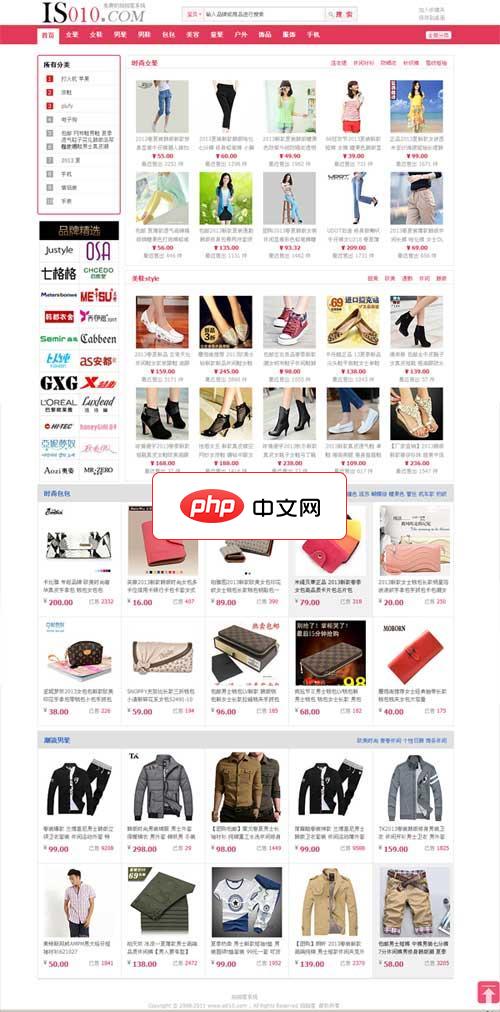
拍拍客 免费易推广api系统
下载
这是一套由淘掌门(taozhangmen.net)衍生出来的一个拍拍客系统!这套程序也继承了淘掌门的特点:永久免费开源!无任何时间限制、功能限制、域名限制。 程序相对于淘掌门原型,已去除返利、会员系统、文章系统等。 如果需要文章,可单独下载其他的文章系统,做子目录,效果可能会更好。 程序安装过程与淘掌门相同: 下载上传到空间,执行 你的网址/install.php 安装完成后,登陆后台修改拍拍AP
- 打开邮件选项卡。
- 在 "开始邮件合并" 组中,选择 "步骤指南"。
- 选择 "信件"。
步骤 3:选择接收者列表
- 点击 "选择接收者",然后选择 "现有列表"。
- 浏览并选择包含名单的文档。
步骤 4:插入合并域
- 在文档中,放置光标在要打印名单的位置。
- 在邮件选项卡的 "邮件合并" 组中,点击 "插入合并域"。
- 选择 "ADDRESSBLOCK"。
步骤 5:预览和合并
- 点击 "预览结果" 以查看合并后的文档。
- 满意后,点击 "完成并合并"。
- 选择打印机设置并打印名单。
提示:
- 您可以在合并域属性中自定义打印格式。
- 可以在 "选择字段" 对话框中添加其他栏位(如地址或电话号码)。
- 邮件合并可以用于打印各种列表,如邀请函、名片或目录。




