



在 adobe illustrator 中快速绘制表格,只需以下步骤:创建新文档并插入表格。选择表格并调整大小、位置和旋转。编辑单元格并添加文本、格式和属性。调整单元格大小和间距,添加边框和填充。合并或分割单元格,保存文档。
☞☞☞AI 智能聊天, 问答助手, AI 智能搜索, 免费无限量使用 DeepSeek R1 模型☜☜☜

AI中快速绘制表格
在Adobe Illustrator中快速绘制表格是一种简便而高效的方式,可以帮助您创建整洁且专业的外观文档。以下步骤将指导您如何:
1. 创建一个新文档
- 打开Adobe Illustrator并创建新文档。
- 设置所需的页面尺寸和方向。
2. 插入表格
- 导航至“文件”>“插入”>“表格”。
- 在出现的对话框中指定所需的行数和列数。
- 单击“确定”插入表格。
3. 选择表格
- 单击并拖动鼠标选择整个表格或其一部分。
- 使用选择工具栏调整表格的大小、位置和旋转。
4. 编辑单元格
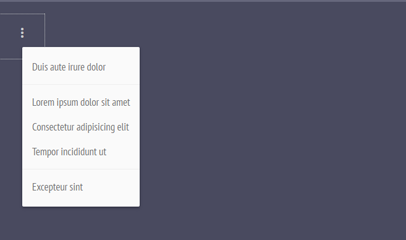
MaterialDesign风格下拉菜单jquery插件
下载
menu.js是一款Material Design风格的jquery下拉菜单插件。通过menu.js插件,你可以非常轻松的制作出Material Design风格的下拉菜单或下拉列表。 使用方法 在页面中引入样式文件menu.css和jquery.min.js、menu.js文件。
- 双击一个单元格以编辑其文本内容。
- 使用格式工具栏更改字体、大小、颜色和对齐方式。
5. 调整单元格大小和间距
- 选择一个单元格或一组单元格。
- 使用选择工具栏调整单元格高度、宽度和间距。
6. 应用边框和填充
- 选择单元格或整个表格。
- 使用“描边”和“填充”面板添加边框和填充颜色。
7. 合并和分割单元格
- 选择要合并或分割的单元格。
- 在“表格”菜单下,使用“合并单元格”或“拆分单元格”选项。
8. 保存文档
- 编辑完成后,将文档保存为AI或其他首选格式。
提示:
- 使用“对齐”面板将表格元素对齐。
- 使用“变换”面板旋转或翻转表格。
- 通过拖放行标题或列标题来重新排列行或列。




