



要在 uc 浏览器上下载文件到本地,请按以下步骤操作:1. 打开文件所在网页,2. 点击下载图标,3. 选择下载位置,4. 开始下载,5. 查看下载进度,6. 下载完成后在下载位置找到文件。

如何在 UC 浏览器上下载文件到本地
UC 浏览器是一款强大的移动浏览器,它使您可以轻松地下载文件到您的设备。下面是 UC 浏览器下载文件的详细步骤:
1. 打开要下载的文件
- 在 UC 浏览器中,打开包含您要下载的文件的网页。
2. 点击下载图标
- 在网页内容的右侧,您将看到一个带向下箭头的下载图标。点击该图标。
3. 选择下载位置
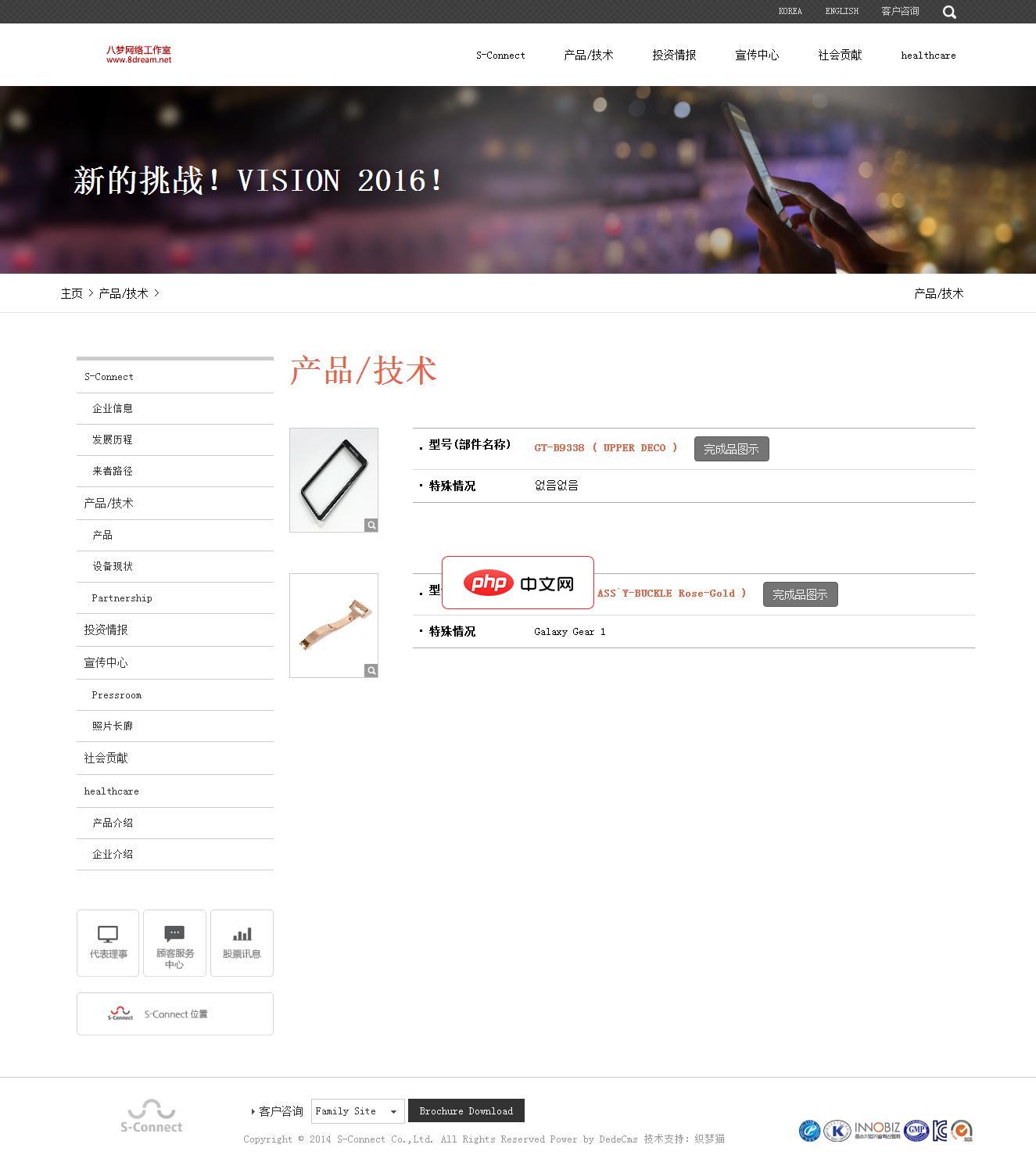
电子手机配件网站源码1.0
下载
电子手机配件网站源码是一个响应式的织梦网站模板,软件兼容主流浏览器,且可以在PC端和手机端中进行浏览。模板包含安装说明,并包含测试数据。本模板基于DEDECms 5.7 UTF-8设计,需要GBK版本的请自己转换。模板安装方法:1、下载最新的织梦dedecms5.7 UTF-8版本。2、解压下载的织梦安装包,得到docs和uploads两个文件夹,请将uploads里面的所有文件和文件夹上传到你的
- UC 浏览器将提示您选择下载位置。您可以选择将文件下载到手机的内部存储或外部 SD 卡。
4. 开始下载
- 选择下载位置后,点击“开始下载”按钮。下载将立即开始。
5. 查看下载进度
- 您可以在 UC 浏览器的下载管理器中查看下载进度。它将显示文件名称、大小和剩余下载时间。
6. 下载完成
- 下载完成后,您可以在您选择的下载位置找到文件。通常情况下,文件会自动保存到“下载”文件夹中。
提示:
- 确保您拥有稳定的互联网连接以确保快速可靠的下载。
- 如果您遇到下载问题,请检查您设备的存储空间并确保它足够。
- 您还可以使用 UC 浏览器的批量下载功能一次下载多个文件。




