



只需 6 个步骤即可将 UC 浏览器内容保存到网盘:1. 打开 UC 浏览器并找到内容;2. 点击分享按钮;3. 选择“保存到网盘”;4. 选择网盘服务;5. 登录网盘并授权;6. 保存文件。
如何将 UC 浏览器内容保存到网盘
步骤 1:打开 UC 浏览器并找到目标内容
在 UC 浏览器中打开您要保存到网盘的内容(例如网页、视频、图片等)。
步骤 2:点击分享按钮
点击内容右下角的“分享”按钮,图标形状为一个带有向右箭头的矩形。
步骤 3:选择“保存到网盘”
在弹出的分享菜单中,选择“保存到网盘”选项。
步骤 4:选择网盘服务
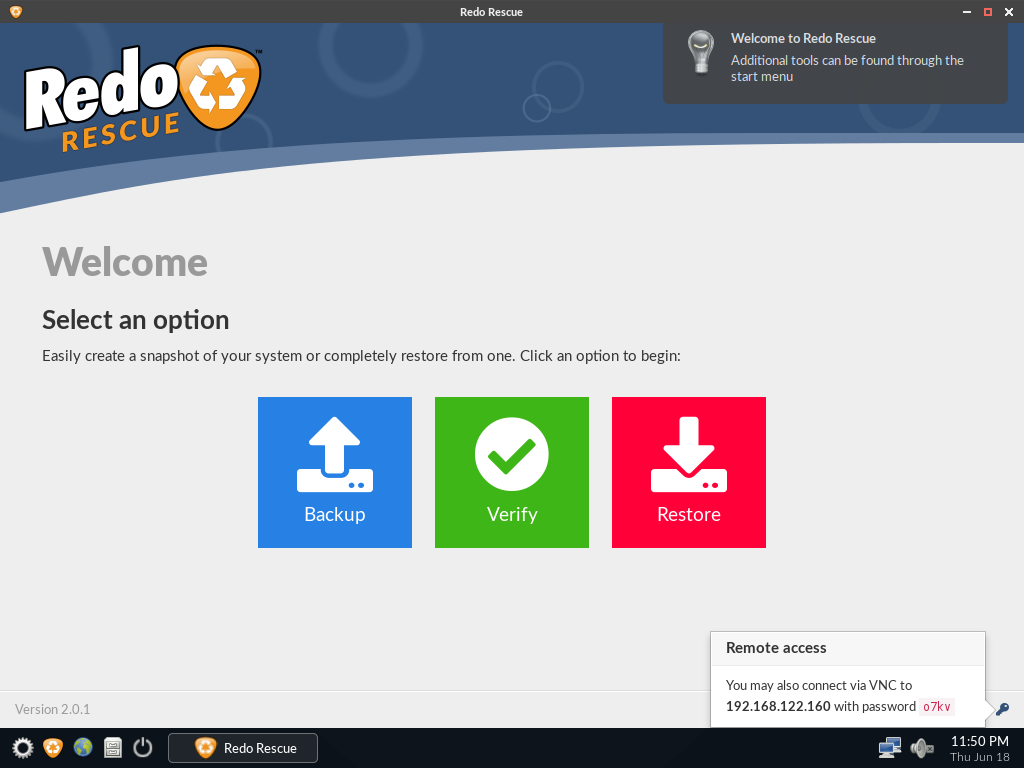
Redo Rescue: Backup and Recovery
下载
Redo Rescue备份和恢复可以在几分钟内备份和恢复整个系统,使用点-and-click界面,任何人都可以使用。裸机恢复到一个新的、空白的驱动器上,几分钟内即可启动和运行。支持保存和恢复到本地磁盘或共享网络驱动器。选择性地恢复分区并将其重新映射到目标驱动器上的不同位置。附带其他工具用于分区编辑、网页浏览等。从live CD/USB运行,无需安装。网站:http://redorescue.com论坛:https://sourceforge.net/p/redobackup/discussion/GitH
您将被带到一个选择网盘服务页面。选择您要保存内容到的网盘,例如百度网盘、天翼云盘等。
步骤 5:登录网盘并授权
如果您尚未登录网盘,系统将提示您输入登录信息。授权 UC 浏览器访问您的网盘。
步骤 6:保存文件
在网盘页面中,选择您要保存内容的文件夹。点击“保存”按钮,文件将开始上传到您的网盘。
注意:
- 确保您的网盘空间足够。
- 上传速度取决于您的网络连接和文件大小。
- 保存后,您可以在网盘中访问并管理您保存的文件。




