



自己安装 Windows 7 系统分五个步骤:创建可引导启动介质(USB 或 DVD)。更改 BIOS/UEFI 设置以从可引导介质启动。使用安装程序选择分区并安装 Windows 7。设置用户名、密码和更新。根据硬件下载并安装主板和必要驱动程序。

如何自己安装 Windows 7 系统
第一步:准备安装
- 创建可引导 USB 驱动器或 DVD:从 Microsoft 官网下载 Windows 7 ISO 文件,并使用 Rufus 或 PowerISO 等工具将其刻录到 USB 驱动器或 DVD。
- 准备计算机:关闭并拔下计算机,插入可引导驱动器。
第二步:启动安装程序
- 更改启动顺序:通过进入 BIOS/UEFI 设置,将计算机设置为从可引导驱动器启动。
- 启动安装程序:计算机重新启动后,会自动启动 Windows 7 安装程序。
第三步:安装 Windows 7
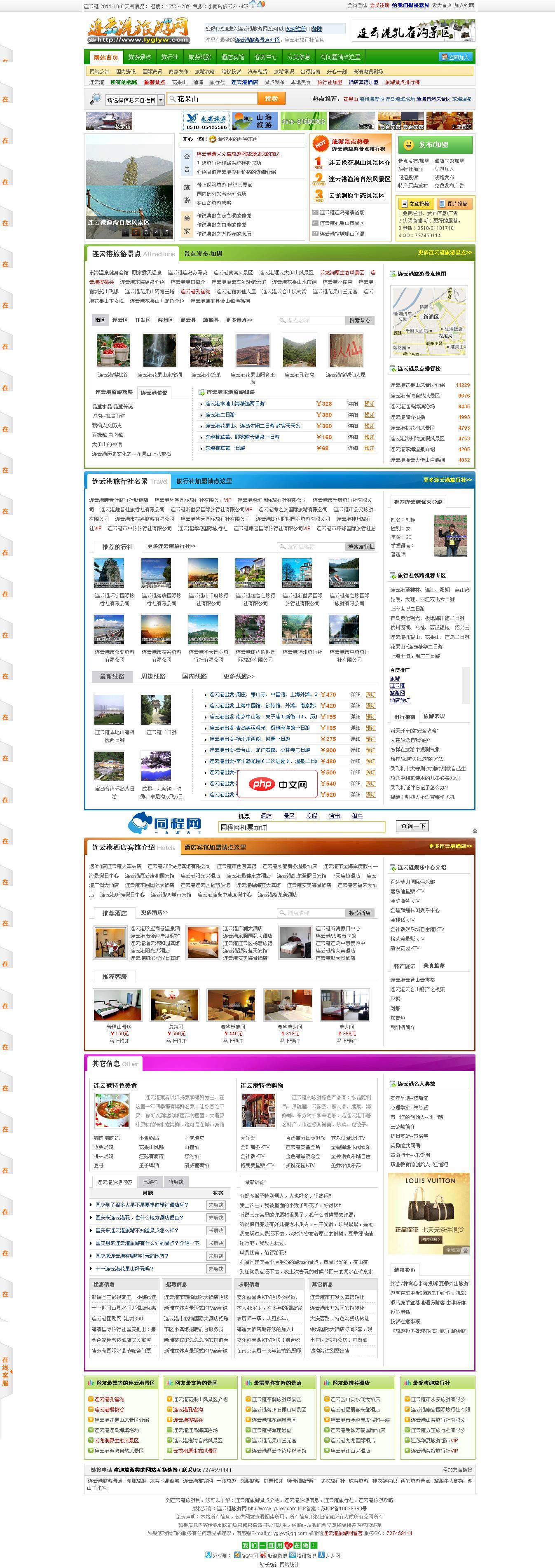
深山旅游网站管理系统
下载
旅游网站管理系统是由深山工作室自主研发而成,具有以下相应的功能.1. 旅游新闻发布,站内新闻发布2. 发布旅游线路详细信息.包括:线路名称、线路类型、线路报价、游完整条线路所需时间、线路说明、线路途经景点、行程安排及其它备注。3. 旅游景点介绍推广4. 旅行社加盟介绍系统.包括:各个旅行社可以发布自己的旅游线路.管理留言,发布信息(vip,会员)5. 酒店宾馆加盟介绍系统,酒店宾馆发布客房信息(v
- 选择语言和设置:选择您偏好的语言、时间和货币格式。
- 点击“现在安装”:阅读并接受许可条款。
- 选择安装类型:选择“自定义:安装 Windows 仅到 (高级)”,以便手动选择安装位置。
- 选择分区:删除或格式化现有分区,并创建一个新分区用于安装 Windows 7。
- 开始安装:安装过程将开始,这将需要一些时间。
第四步:设置计算机
- 输入用户名和计算机名:为新安装提供一个用户名和计算机名。
- 创建密码:创建并确认一个安全密码以保护您的计算机。
- 应用更新:选择是否立即连接到互联网并应用 Windows 更新。
- 完成安装:完成设置后,Windows 7 将自动重新启动。
第五步:安装驱动程序
- 安装主板驱动程序:从主板制造商的网站下载并安装主板驱动程序。
- 安装其他驱动程序:根据您的计算机硬件,还需要安装其他驱动程序,如显卡、声卡和网络驱动程序。
提示:
- 备份重要数据以防安装过程中出现问题。
- 如果遇到任何问题,可以参考 Microsoft 官方文档或在线论坛。
- 安装完成后,定期应用 Windows 更新以确保您的系统安全并处于最新状态。





