



-
如何将智能手机连接到电脑智能手机与电脑之间的连接是现代生活中一项常见的任务。无论是传输文件、充电还是调试,都涉及到将这两台设备配对。本指南将向您展示如何轻松地将智能手机连接到电脑,为您提供逐步的说明和常见的故障排除技巧。php小编苹果将带领您了解将智能手机连接到电脑的各个方面,从使用 usb 数据线到无线文件传输。继续阅读,了解这些连接方法的优点和缺点,并获得优化智能手机和电脑交互的实用建议。
- 使用 USB 数据线将您的智能手机连接到电脑。
- 确保您的电脑已安装手机制造商提供的驱动程序。
-
在电脑上打开文件管理器
- 在 Windows 中,打开文件资源管理器。
- 在 macOS 中,打开访达。
-
找到您的智能手机
- 在文件管理器中,找到您的智能手机设备名称。
- 通常位于“此电脑”或“设备和驱动器”下。
-
访问手机上的照片文件夹
- 双击您的智能手机设备名称。
- 导航到存储照片的文件夹,通常称为“DCIM”或“照片”。
-
选择要传输的照片
- 选择您要传输到电脑的照片。
- 按住 Ctrl 键(Windows)或 Command 键(macOS)进行多选。
-
复制或移动照片
- 右键单击选定的照片。
- 选择“复制”或“剪切”选项。
- 导航到您希望在电脑上保存照片的文件夹。
- 右键单击并选择“粘贴”选项。
-
验证传输
- 照片传输完成后,检查您的电脑文件夹以确认它们已成功保存。

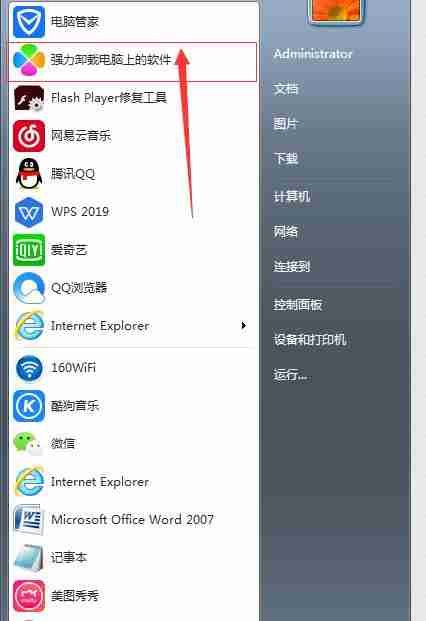
一、连接手机与电脑
1.通过USB数据线连接手机和电脑,确保手机处于解锁状态,并选择“传输文件”模式。
二、打开电脑上的文件管理器
2.在电脑上打开“我的电脑”或者“资源管理器”,以便查看手机的存储设备。
三、找到手机中的图片文件夹
3.在文件管理器中找到手机的存储设备,通常会显示为一个可移动磁盘。
四、进入手机的照片文件夹
4.打开存储设备后,根据手机的文件结构,找到相应的照片文件夹,一般是“DCIM”或者“Pictures”。
五、选择需要传输的图片
5.在照片文件夹中,选中您需要传输的图片文件,可以按住Ctrl键进行多选。
六、复制所选图片
6.右键点击选中的图片文件,选择“复制”或者使用快捷键Ctrl+C。
七、选择电脑上的目标文件夹
7.在电脑上选择一个您想要存储图片的文件夹。
八、将图片粘贴到目标文件夹
8.在目标文件夹内右键点击,并选择“粘贴”或者使用快捷键Ctrl+V,将图片从手机复制到电脑。
九、等待传输完成
9.根据图片的大小和数量,传输时间会有所不同,请耐心等待传输完成。
十、断开连接
10.当所有图片都成功传输到电脑后,安全地断开手机与电脑的连接。
十一、检查传输结果
11.在电脑上打开目标文件夹,确认图片已经成功传输并完整保存。
十二、删除手机中的照片
12.如果您需要释放手机的存储空间,可以在传输完成并确认无误后,删除手机中的照片文件。
十三、备份电脑中的图片
13.为了防止电脑中的图片丢失,建议您定期进行备份。
十四、云端存储选择
14.另外一种常用的方法是使用云端存储服务,将手机中的图片自动同步到云端,并通过电脑访问。
十五、
15.通过以上简单的步骤,您可以方便地将手机中的图片传输到电脑上,实现空间释放和图片备份的目的。同时,我们还介绍了云端存储作为备选方案。选择适合自己的方法,为您的手机和电脑提供更好的管理和存储体验。
手机图片传到电脑上的简便方法
随着智能手机的普及,我们经常会在手机上拍摄大量的照片,为了方便保存和管理,将这些照片传输到电脑上是一个不错的选择。本文将介绍一种简便的方法,通过使用数据线将手机中的图片传输到电脑,方便快捷。
连接手机和电脑
准备好数据线,将其一端插入手机的充电口,另一端插入电脑的USB接口。确保连接稳固。
选择传输模式
打开手机屏幕,下拉状态栏,找到USB选项,点击进入。选择“文件传输”模式,这样手机才能与电脑进行数据交互。
打开电脑文件管理器
在电脑桌面或开始菜单中找到文件管理器图标,点击打开。
定位到手机存储
在电脑文件管理器中,找到“此电脑”或“我的电脑”,点击进入。在可用设备中找到你的手机名称或图标,双击打开。
选择照片文件夹
在手机存储中,找到存放照片的文件夹,双击进入。通常,照片会存放在“DCIM”或“相册”文件夹中。
选择要传输的图片
在照片文件夹中,点击选中你要传输到电脑的图片。可以按住Ctrl键同时点击多张图片进行批量选择。
复制或剪切图片
选中图片后,右键点击鼠标,在弹出的菜单中选择“复制”或“剪切”。如果你只想将图片从手机上复制到电脑,选择“复制”;如果你想将图片从手机上移动到电脑,并删除手机上的原图,选择“剪切”。
粘贴图片到电脑
在电脑文件管理器中,找到你想将图片保存的目标文件夹或位置。右键点击鼠标,在菜单中选择“粘贴”。这样,选中的图片就会被复制或剪切到电脑上。
等待传输完成
传输过程会根据图片的大小和数量而有所不同,等待传输完成。你可以在文件管理器的状态栏或窗口中看到传输进度。
检查传输结果
传输完成后,打开目标文件夹,确认图片已经成功传输到电脑上。
安全拔出手机
在传输完成后,右键点击电脑文件管理器中的手机图标,选择“安全拔出”。等待片刻,直到电脑提示可以安全拔出设备后,再将数据线从手机和电脑上拔出。
删除手机中的照片
如果你选择了剪切模式,即将图片从手机上移动到电脑,并删除了手机上的原图,那么在传输完成后,可以将手机中的照片文件夹中不需要保留的照片删除,以释放手机存储空间。
备份电脑中的图片
为了避免意外数据丢失,建议在传输图片到电脑后,定期进行图片的备份,可以使用外部存储设备或云存储服务进行备份。
其他传输方法
除了使用数据线传输,还可以通过无线传输方式将手机中的图片传输到电脑上,如使用Wi-Fi传输工具、云存储服务等。
通过使用数据线将手机中的图片传输到电脑上,可以方便快捷地管理和保存手机中的照片。只需简单的连接、选择、复制和粘贴操作,就能完成传输过程。此方法适用于大多数智能手机和电脑操作系统。同时,记得定期备份手机和电脑中的图片,以免数据丢失。




