



在使用电脑时,有时我们会遇到一个问题,就是当我们插入耳机后,却无法从电脑的扬声器中听到声音。这个问题可能会让我们感到困惑和苦恼,因此本文将为大家介绍一些简单的解决方法,帮助你解决电脑插入耳机后外放无声的问题,让你能够享受高质量的音频体验。
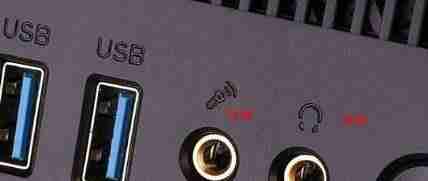

如果电脑插入耳机后没有声音,首先要检查耳机连接线是否松动。有时候插入不牢固或者连接线故障会导致无声问题。你可以尝试重新插入耳机,确保连接线插入电脑音频输出接口时能够牢固地连接。
二、检查电脑音量设置
另一个可能导致外放无声的原因是电脑音量设置不正确。你可以点击电脑右下角的音量图标,然后点击“调整系统音量”来打开音量设置界面。确保主音量调节滑块的位置不是静音状态,并检查其他的音量设置是否正确。
三、检查默认播放设备
有时候电脑的默认播放设备设置错误也会导致外放无声。你可以右击电脑右下角的音量图标,然后选择“声音设置”,在打开的设置界面中点击“播放”选项卡。在这里,你可以选择正确的默认播放设备,比如你的耳机或者扬声器。
四、更新或重新安装声卡驱动程序
声卡驱动程序是使电脑能够正常输出声音的重要组件。如果驱动程序过时或者损坏,可能会导致外放无声问题。你可以通过打开设备管理器,找到声音、视频和游戏控制器,右击你的声卡设备,选择更新驱动程序或者卸载驱动程序后重新安装驱动程序来解决这个问题。
五、检查耳机是否正常工作
有时候问题不在电脑端,而是耳机本身出现故障。你可以将耳机连接到其他设备上,如手机或平板电脑,检查耳机是否能正常工作。如果在其他设备上耳机能够正常输出声音,那么问题可能出在电脑端,你可以尝试上述方法解决问题。
六、清洁耳机插孔
插孔的灰尘或脏污可能会导致外放无声问题。你可以使用专业的清洁剂或者棉签轻轻清洁插孔,确保插孔干净无尘,然后再次尝试插入耳机,看是否解决了问题。
七、检查应用程序和媒体播放器设置
有些应用程序或者媒体播放器可能会有独立的音频设置。你可以打开应用程序或者媒体播放器,查找设置选项,确保音频设置正确,没有设置为静音或者其他异常。
八、运行音频故障排除工具
一些操作系统会提供音频故障排除工具,你可以运行这些工具来检查并修复音频问题。这些工具能够自动检测和解决一些常见的音频故障。
九、重启电脑
有时候一些临时的问题可以通过重启电脑来解决。你可以尝试重启电脑,然后再次插入耳机进行测试。
十、检查耳机线是否损坏
耳机线损坏也可能导致外放无声问题。你可以检查耳机线是否有明显的破损或者断裂。如果发现损坏,建议更换新的耳机线。
十一、更新操作系统
有时候操作系统的更新可能会修复一些音频问题。你可以尝试更新操作系统到最新版本,看是否能解决无声问题。
十二、检查耳机插孔是否损坏
电脑的耳机插孔也可能出现损坏,导致外放无声。你可以检查插孔是否有物体卡住,或者观察插孔是否变形。如果插孔损坏,建议送修或更换硬件。
十三、使用外部USB声卡
如果以上方法都无法解决问题,你可以考虑使用外部USB声卡。这种声卡可以通过USB接口连接到电脑,提供独立的音频输出功能,可以解决一些音频问题。
十四、联系技术支持
如果你经过尝试仍然无法解决外放无声问题,建议联系电脑品牌或者声卡厂商的技术支持团队,向他们咨询并寻求进一步的帮助。
十五、通过以上的方法,相信你已经能够解决电脑插入耳机后外放无声的问题。如果问题仍然存在,建议根据具体情况考虑更换耳机、修复电脑硬件或者寻求专业技术支持。希望你能够享受到高质量的音频体验。
电脑插入耳机后外放没有声音怎么办?
在使用电脑的过程中,我们经常会遇到插入耳机后外放没有声音的问题。这不仅会影响我们的使用体验,还可能让我们错过重要的声音提示。本文将为大家介绍插入耳机后外放没有声音的原因以及解决办法,帮助大家解决这一问题。
驱动问题导致无声
当我们插入耳机后,电脑没有声音时,首先要检查的是电脑的驱动是否正常。驱动问题是导致无声的常见原因之一。可以通过更新或重新安装声卡驱动来解决这个问题。
耳机插孔松动导致无声
如果电脑插入耳机后没有声音,有可能是耳机插孔松动导致的。可以试着用手稍微旋转一下耳机插孔,确保插孔与耳机接触良好。
耳机线松动导致无声
插入耳机后外放没有声音,可能是耳机线松动导致的。可以检查一下耳机线是否插入正确,并且检查耳机线是否损坏。如有需要,可以更换一个新的耳机线。
声音设置错误导致无声
当电脑插入耳机后没有声音时,也有可能是声音设置错误导致的。可以打开电脑的声音设置,检查默认输出设备是否选择为耳机,并确保音量调节正确。
静音模式开启导致无声
在某些情况下,电脑的静音模式可能被意外开启,导致插入耳机后没有声音。可以检查一下电脑的静音按钮是否被按下,或者通过系统设置关闭静音模式。
音频设备冲突导致无声
有时候,电脑的音频设备可能会与其他设备发生冲突,导致插入耳机后没有声音。可以尝试禁用其他音频设备,或者调整默认音频设备来解决这个问题。
操作系统问题导致无声
插入耳机后没有声音,还有可能是由于操作系统问题导致的。可以尝试重启电脑,或者升级操作系统来解决这个问题。
硬件故障导致无声
在极少数情况下,电脑插入耳机后没有声音可能是由于硬件故障导致的。这时候,需要联系专业的维修人员进行检修和维修。
插入耳机后外放没有声音是一个常见的问题,但是通过仔细检查和排除,大部分情况下都能找到解决办法。从驱动问题到硬件故障,本文为大家介绍了插入耳机后没有声音的8大原因及解决办法。希望能够帮助到遇到这一问题的用户解决困扰。




