



随着时间的推移,所有锂离子电池往往会失去保持电量的能力。 这对您的笔记本电脑来说是双倍的,它需要高功率输出并且在通风不良的环境中经常会变热,从而导致更快的退化。 那么,您可以做些什么来延长笔记本电脑的电池寿命呢?
虽然有很多一般的电池健康提示,但一个实用的解决方案是在笔记本电脑上设置电池充电限制,以减少不必要的退化并延长电池寿命。 您可以使用计算机的内置电池充电限制器来实现这一点。 在这里,我们向您展示如何通过电池充电阈值延长Windows笔记本电池寿命。
设置电池充电阈值以帮助延长笔记本电脑的电池寿命
现代膝上型电脑电池不会过度充电,因此保持膝上型电脑接通电源不会对您的 PC 产生负面影响。 但是,如果您的电池电量始终保持在 100%,可能会导致电池异常膨胀,最终缩短电池寿命。
联想、HP、MSI、Dell 和 Asus 等笔记本电脑制造商在其计算机中配备了内置电池充电限制器,以最大限度地延长电池运行时间。 如果您始终以 100% 的电量使用您的系统,这将很有用。
对于始终连接的系统,笔记本电脑制造商建议将最大充电限制设置为 80%。 因此,当您的电池电量达到 80% 时,它会自动停止充电。
根据笔记本电脑制造商的不同,您可以从 BIOS 或 Lenovo Vantage 等专有系统配套应用程序设置电池的最大 RSOC(相对充电状态)功率。本文给你介绍如何通过电池充电阈值延长Windows笔记本电池寿命。
如何为 HP 笔记本电脑设置电池充电阈值
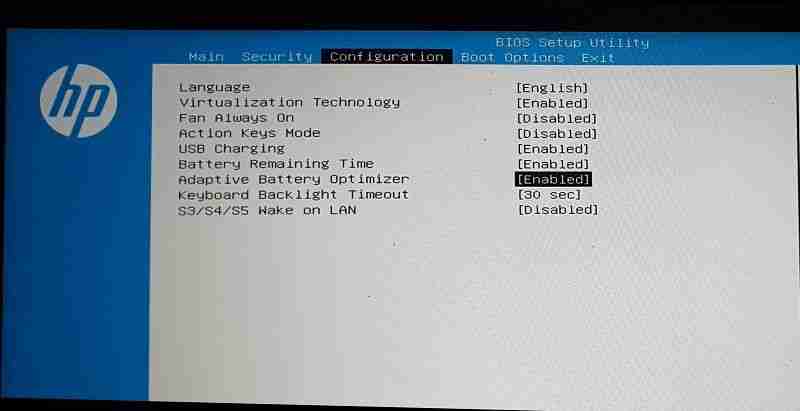
在 HP 笔记本电脑上,您可以启用或禁用 Adaptive Battery Optimizer,让您的系统优化电池组以延长电池寿命。 据惠普称,该功能目前仅适用于其商务系列笔记本电脑。
如果您使用的是 HP 笔记本电脑,请按照以下步骤启用 Adaptive Battery Optimizer,并配置电池健康设置:
- 如果 HP 笔记本电脑处于开启状态,请将其关闭。
- 接下来,按 Power力量 按钮以重新启动您的 PC。 在计算机启动时,开始按 F10 键进入 惠普 BIOS 设置实用程序.
- 曾在 BIOS使用右箭头键打开 配置 标签。 如果没有,打开 先进的 标签。
- 接下来,使用向下箭头键并选择 自适应电池优化器. 如果不可用,请选择 电源管理选项。
- 按 进入 并选择 启用 打开 自适应电池优化器。
- 如果你的系统有 电源管理选项,然后选择下拉列表 电池健康管理器 并选择 最大化我的电池健康. 此设置通过将最大电池充电水平降低到 80% 来最大化电池健康。
- 接下来,按 F10 键保存更改并退出。
如果 BIOS 中没有自适应电池优化器或电池健康管理选项,请尝试更新 BIOS。 您可以在 HP 软件和驱动程序下载页面上为您的笔记本电脑扫描新的 BIOS 更新。 然后,点击 让 HP 检测您的产品 并按照屏幕上的说明查找适用于您系统的可用更新。
您可以使用 HP BIOS 更新和恢复实用程序 安装更新。 您还可以通过访问系统诊断来执行手动更新。
如果即使在执行 BIOS 更新后电源管理选项也没有出现,则可以安全地假设您的系统尚不支持该功能。
如何为联想笔记本电脑设置电池充电阈值
您可以使用 Lenovo Vantage 伴侣应用程序为您的联想笔记本电脑设置 电池充电阈值。 与 HP 不同,Lenovo Vantage 与几乎所有现代 Lenovo 便携式电脑兼容。
要在 Lenovo Vantage 中启用电池充电限制器:
- 首先,启动 联想华帝 应用程序。 如果您没有安装该应用程序,请转至 Lenovo Vantage 下载页面并下载该程序。 然后,运行安装程序并按照屏幕上的说明完成安装。
- 在 Lenovo Vantage 应用程序中,单击 设备 落下。
- 在下面 设备设置, 点击 力量.
- 接下来,向下滚动到 电池设置 部分。
- 拨动开关 电池充电阈值 打开电池充电限制器选项。
- 点击 低于时开始充电 并选择 50%.
- 接下来,单击 停止充电 并选择 80%.
而已。 当电池电量达到 80% 时,您的 Lenovo 笔记本电脑现在将停止充电,并在插入时使用交流电源运行。一旦电池电量降至 50%,它将再次开始充电。
如何在华硕笔记本电脑中设置电池充电限制器
华硕笔记本电脑配备了华硕电池健康充电功能。 您可以使用它来设置电池的最大功率 RSOC 以延长其电池寿命。 您可以使用 MyAsus 应用程序配置电池健康充电选项。 以下是为您的华硕笔记本电脑启用它的方法。
- 在您的 PC 上启动 MyAsus 应用程序。 如果您没有安装它,您可以从 Microsoft Store 下载 MyAsus。
- 打开 客制化 左窗格中的选项卡。
- 在里面 动力与性能 选项卡,您将看到 电池健康充电 选项。
- 在这里,选择 最大寿命模式. 启用后,您的华硕笔记本电脑最多只能充电 60% 并在电池电量为 58% 或以下。
- 点击 好的 保存更改。
如果您没有找到 电池健康充电 MyAsus 应用程序中的选项,检查您的笔记本电脑是否支持华硕网站上的功能。

如何为 MSI 笔记本电脑设置电池充电阈值
您可以在 MSI 笔记本电脑上使用 MSI Dragon Center 软件配置电池健康选项。 这是如何做的。
- 推出 微星龙中心 软件。 它预装在 MSI 设备上,但如果您没有,可以从 Drag Center 页面下载。
- 点击 电池 打开底部工具栏中的图标 电池健康选项。
- 在这里,选择 均衡 要么 最适合电池 选项。 平衡选项将为电池充电至 80%,而 Best for Battery 选项停在 60%。
MSI 还建议每三个月进行一次电池校准以保持电池寿命。 这 电池校准 选项在 电池健康选项 应用程序的一部分。
如何为戴尔笔记本电脑设置电池充电阈值
戴尔笔记本电脑配备了该公司的 Power Manager 实用程序。 它可以让您管理系统的电源管理功能,包括配置您的 PC 主要用于交流电。
请按照以下步骤设置戴尔笔记本电脑的电池充电阈值。
- 转至 Dell Power Manager 服务页面并下载服务包。 安装完成后,从 Microsoft Store 安装 Dell Power Manager 实用程序。
- 启动应用程序并打开 电池信息 左窗格中的选项卡。
- 点击 设置 右上角的按钮。
- 选择 主要使用交流电 上的选项 设置 页。 此设置将通过降低充电阈值来帮助您延长电池的使用寿命。
- 点击 好的 保存更改。
虽然 Dell Power Manager 实用程序 与所有戴尔计算机兼容,主要使用交流电功能可能不适用于所有设备。
如何为 Microsoft Surface 笔记本电脑设置 电池充电阈值
Microsoft 的高级产品之一,Surface 设备,也带有一些电池优化选项。 例如, 电池限制模式 是一项 UEFI 设置,可让您将电池的最大充电限制设置为 50%,以延长其使用寿命。
Surface 设备还具有 电池智能充电 特征。 它默认启用,当它检测到您的设备长时间插入或在高温下运行时,会将电池电量限制在 80%。
电池智能充电和电池限制模式在几乎所有表面设备上都可用,少数除外。 例如,Surface 3 设备错过了电池智能充电功能,而 Surface Laptop SE 错过了电池限制模式。
要在 Surface Pro 4 及更高版本上启用电池限制模式:
- 首先,使用以下命令启动到 Surface UEFI 功率+音量向上 按钮。
- 选择 启动配置 tab 在左窗格中。
- 接下来,切换开关 启用电池限制模式。
- 保存并退出以应用更改。
要启用电池智能充电功能:
请注意,电池智能充电功能默认启用。 但是,你也可以在 Surface 应用程序设置中手动配置它。
- 按 Win 键并键入 Surface 应用程序。
- 从搜索结果中打开 Surface 应用。
- 展开智能充电部分并确保它没有暂停。
您的笔记本电脑是否未列出?
如果我们没有抽出时间列出您的笔记本电脑品牌或型号,请不要担心。 有很多方法可以使用 Windows 电源计划来延长笔记本电脑的电池寿命,这应该适用于任何 Windows 笔记本电脑。 虽然它们可能不像上述技巧那样深入,但它们仍应有助于显着延长电池寿命。
设置电池充电阈值以延长笔记本电脑的电池寿命
通过为笔记本电脑设置 电池充电阈值,您可以确保电池永远不会充电到 100% 的容量。 如果您主要将系统用作台式机并在插入电源时使用外接显示器,这很有用。
其他延长电池寿命的技巧包括在最佳热条件下使用系统(50 C° 闲置温度和 78 C° 负载)以防止膨胀问题。 此外,您可以使用第三方电池分析工具来监控笔记本电脑的电池健康状况。




