



在 Windows 7 上,您可以通过以下步骤进行调试:安装 Visual Studio 和 Windows 调试器 (WinDbg)。启动 WinDbg 并附加到进程。设置断点并在代码中运行。检查变量并查看调用堆栈。Windows 7 还提供其他调试工具,包括调试器、调试监视器和性能监视器。

如何在 Windows 7 上进行调试
简介
Windows 7 提供了多种工具和技术,可帮助您调试软件代码。本文将指导您在 Windows 7 上设置和使用这些工具。
设置调试环境
- 安装 Visual Studio:下载并安装 Visual Studio。这是 Microsoft 的集成开发环境 (IDE),它包括调试工具。
- 安装调试器:下载并安装 Windows 调试器 (WinDbg)。这是一种高级调试器,可用于调试任何 Windows 应用程序。
调试应用程序
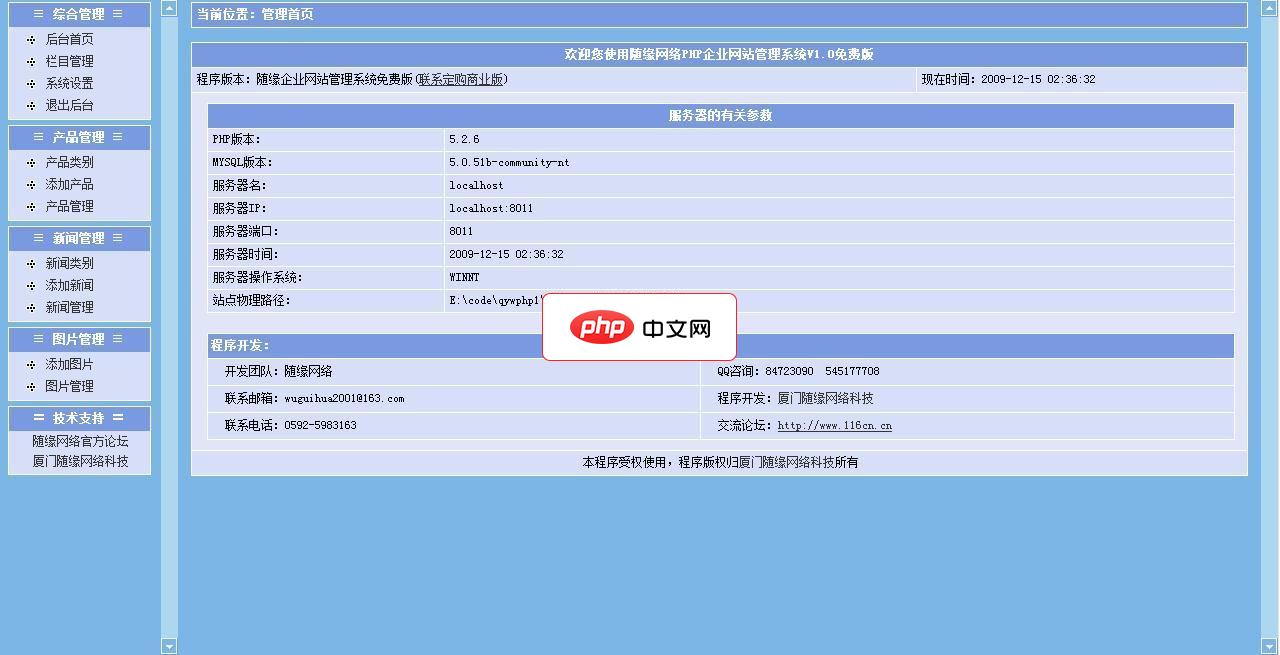
随缘网络php企业网站管理系统2.0
下载
随缘网络PHP企业网站管理系统V2.0正式发布,该企业网站管理系统采用PHP+MYSQL编写,界面色调风格延续之前1.0版管理系统简洁浅蓝色风格,稍有所变动。变更分类树形目录方式采用jquery库,产品,文章三级无限分类。希望大家能够喜欢。系统中难免有些小问题,希望大家在使用中有什么问题可到本站论坛提出,我们将总结各问题后给予修正并升级。本站再次声明对于免费版系列系统本站不提供QQ电话等技术咨询服
- 启动调试器:在命令提示符下运行 "windbg" 以启动 WinDbg。
- 附加到进程:使用 "attach -p " 命令将 WinDbg 附加到正在运行的进程。
- 设置断点:使用 "bp " 命令在代码中设置断点。
- 运行代码:使用 "g" 命令运行代码。
- 检查变量:使用 "dt " 命令检查变量的值。
- 查看调用堆栈:使用 "k" 命令查看当前调用堆栈。
使用其他调试工具
除了 WinDbg 之外,Windows 7 还提供了其他调试工具,包括:
- 调试器:Visual Studio 中集成的调试器,可用于调试托管代码。
- 调试监视器:一种命令行工具,可用于调试内核模式驱动程序。
- 性能监视器:一种工具,可用于监视系统性能并识别瓶颈。
结论
通过使用 Windows 7 上提供的工具和技术,您可以有效地调试软件代码。这有助于您快速找到和解决问题,并创建更稳定、性能更好的应用程序。





