



电脑软件找不到了?这是一个让人头疼的问题。不要着急,php小编柚子为大家带来了详细的解决方法,涵盖了查找隐藏文件、使用搜索引擎和第三方软件等多种方式。请继续阅读以下内容,了解如何轻松找回丢失的电脑软件。

一、电脑软件找不到了
近日,很多用户反馈他们的电脑软件找不到了的问题,这可能会影响工作效率和使用体验。在日常使用电脑的过程中,软件突然找不到的情况并不罕见,但是这种问题通常是可以迅速解决的。
为什么会出现电脑软件找不到了的问题?
首先,用户需要明确软件消失的原因。有时候,软件可能被误删除或移动到了其他位置,导致快捷方式失效。另外,可能是系统中的一些错误导致软件无法正常显示在桌面或开始菜单中。还有一种可能是软件本身出现了问题,需要重新安装或修复。
如何解决电脑软件找不到了的问题?
针对不同的情况,有不同的解决方法。如果软件只是从桌面或开始菜单中消失了,可以通过搜索功能来查找。在Windows系统中,可以点击开始菜单并在搜索框中输入软件名称,系统会自动帮助定位。如果软件被删除或移动到其他位置,可以通过回收站或搜索整个电脑来找回。
如果出现了系统错误导致软件无法正常显示,可以尝试进行系统修复或重启电脑。有时候重启可以解决一些临时性的问题。如果软件本身出现了问题,建议用户访问官方网站重新下载安装或联系软件厂商获取帮助。
预防措施
为了避免软件找不到的情况发生,建议用户定期备份重要数据和文件,尽量避免误删除或移动文件。同时,对于重要的软件,可以创建桌面快捷方式或固定到开始菜单,方便查找和打开。
总结
电脑软件找不到了的问题并不难解决,关键是要找准原因并采取正确的解决方法。用户可以根据具体情况来进行排查和处理,同时在日常使用电脑时注意一些预防措施,可以减少这类问题的发生。
二、华为电脑下载软件找不到哪个软件?
下载管理器如果找不到下载后的软件,可以在文件管理器的。通过分类的方式查找,可以查找安装包类型。
三、电脑垃圾屏保软件找不到?
第一步:点击菜单、打开控制面板、程序/删除,看看能否找到你要删除的软件。
第二步:如果能找到先将系统托盘中的程序退出,然后尝试正常卸载。
第三步:如果没有找到,点击开始菜单、所有程序找下该软件,找到以后将运行的软件退出,点它在开始菜单中的卸载。
第四步:如果以上方法找不到,到安装目录去找,找到该程序文件后,退出运行程序,删除该文件夹,如无法删除,在资源管理器中结束该程序,如仍无法删除,运行输入msconfig,将启动项里面的该程序启动项取消勾选,注销计算机,删除文件夹,还无法删除的话,关机进入安全模式删除,一定能删除!
四、电脑运行找不到刻录软件件?
打开控制面板-添加删除程序,看看你原本的那个刻录软件有没有在里面,如果还想用的话,可以在搜索-文件或文件夹里面找,找到那个运行程序的所在目录,然后在那个程序上点击右键-发送到桌面快捷方式,这样以后你就可以在桌面直接点击使用。
如果不想用了,那就在控制面板中卸载那个程序,安装上你下载的那个版本就行了,一般会自动创建快捷方式的。
五、为什么电脑软件找不到清理却有?
第一步:点击菜单、打开控制面板、程序/删除,看看能否找到你要删除的软件。
第二步:如果能找到先将系统托盘中的程序退出,然后尝试正常卸载。
第三步:如果没有找到,点击开始菜单、所有程序找下该软件,找到以后将运行的软件退出,点它在开始菜单中的卸载。
第四步:如果以上方法找不到,到安装目录去找,找到该程序文件后,退出运行程序,删除该文件夹,如无法删除,在资源管理器中结束该程序,如仍无法删除,运行输入msconfig,将启动项里面的该程序启动项取消勾选,注销计算机,删除文件夹,还无法删除的话,关机进入安全模式删除,一定能删除!
六、电脑金牌管家怎么卸载找不到软件?
你可以尝试按照下面方法手工卸载。
1、在桌面找到要删除的程序,右击选属性/查找目标,在打开的页面里有这个程序的路径,如果桌面没有图标可以通过搜索查找试试,另外软件一般默认存储在C:\Program Files里面找找,到程序软件的文件夹整体删除,如果系统拒绝,请你开机按F8进入安全模式中将软件的文件夹整体删除(或下载Unlocker小软件删除)。然后,开始/运行输入regedit回车打开注册表编辑器,选编辑/查找,你卸载软件的英文名,找到软件的键值项后删除(多次查找反复删除干净)。
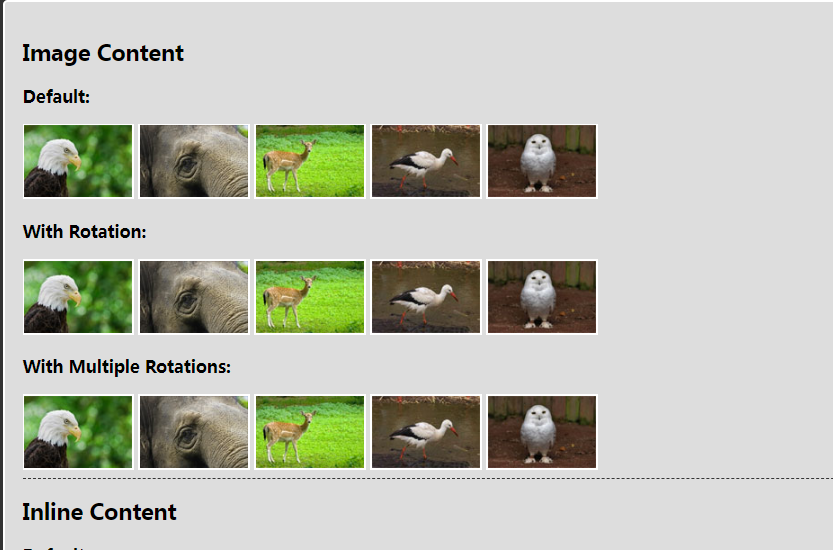
WowWindow是Lightbox的一个替代,更加有趣,更加强大。该插件用到了css3,所以在浏览器的支持上将会有一些不足。如果你正在寻找Lightbox的替代插件,那么WowWindow将是一个不错的选择。
七、电脑卸载软件找不到文件怎么卸载?
1.
联想小新笔记本,Windows10 操作系统为例。按下“Win+R”键,打开运行。
2.
输入“regedit”回车,打开注册表编辑器。
3.
在打开的注册表编辑器中找到“HKEY_CURRENT_USER”,并点“HKEY_CURRENT_USER”打开下拉。
4.
在展开项中找到“software”,并点击software前面的小三角展开,下滑页面查找你要卸载的软件,例如2345。
5.
右击2345文件夹,点击删除。
八、电脑的展台软件显示找不到设备?
电脑高拍仪的展台如果没有画面显示,首先要检查展台是否有问题,或者是否需要进行开机操作后才能连接电脑使用;
第二要检查展台到电脑的USB连接线是否有问题;
第三是电脑的USB接口以及驱动能力是否有问题;
第四要检查是否调用展台的第三方软件问题。
九、电脑里怎么找不到msconflg这个软件?
如果你是WINdows10系统,msconflg是不存在的,这是存在于WINdows7以前的系统,它的路径是在C:\WINDOWS\pchealth\helpctr\binaries\msconfig.exe。
打开方法:单击“开始”、“运行”,键入msconfig,然后单击“确定”。
十、电脑找不到软件卸载,怎么办?
原因可能如下:
1,有许多软件没有自带卸载程序2,而有的软件在安装时,没有改写注册表,所以在软件卸载或者系统的控制面板里找不到3,系统自带软件不可卸载。防止卸载对系统造成不可估量的伤害。解决方案1,右击该软件图标;
2,点“属性”、“打开文件位置”;
3,全选后,右击删除;
4,使用杀毒软件清理注册表和垃圾即可。




