

-

- Win7图片不显示缩略图怎么办
- 近期有小伙伴反映自己Win7电脑中不显示图片缩略图了,这是怎么回事,遇到这种问题应该怎么解决呢,下面小编就给大家详细介绍一下Win7图片不显示缩略图的解决方法,有需要的小伙伴快来看一看吧。Win7图片不显示缩略图的解决方法:1、右击桌面上的"计算机",选择菜单选项列表中的"属性"打开。2、在打开的新界面中点击左侧的"高级系统设置"选项。3、进入窗口后,点击上方的"高级"选项卡,然后点击"性能"下方的"设置"按钮。4、勾选"自定义",找到下方的"显示缩略图,而不是显示图标"将其勾选上,点击确定保存
- Windows系列 . 系统教程 844 2024-09-13 17:45:22
-
- win7怎么阻止广告弹窗出现 win7禁止一切弹窗广告教程
- 很多小夥伴用win7系统时,桌面上会跳出很多广告弹窗,有些用户虽然在弹窗里设定了不再显示,但还是会在桌面上弹出来。好多小夥伴都想早点知道怎么设置不让广告弹窗出现。这事儿有两招可以操作,这期的win7教程就跟大家分享详细的解决办法,跟着我一起看具体步骤吧!win7禁止一切弹窗广告教程方法一1、首先右键选中“计算机”,点击“管理”。就会出现如下窗口。2、然后我们在左边点击“系统工具”,找到“任务计划程序”下的“任务计划程序库”。在界面中就可以看到弹窗任务了。3、下面我们要做的就是找到哪些是不要的弹窗
- Windows系列 . 系统教程 1417 2024-09-13 17:43:43
-
- Win11右键菜单怎么恢复为完整展开模式
- 大家好!今天要教大家如何把Win11右键菜单变回完整的展开模式。其实很简单,只要在Windows开始图标下面找到“运行”选项,然后输入一段代码就能搞定啦!接下来就让我来详细地跟大家分享一下Win11右键菜单恢复完整展开模式的方法吧!Win11右键菜单恢复为完整展开模式的方法1、首先,按键盘上的【Win+X】组合键,或右键点击任务栏上的【Windows开始徽标】,在打开的右键菜单项中,选择【运行】。2、运行窗口,输入【cmd】命令,按【确定或回车】打开命令提示符窗口。3、输入并按回车执行以下命令:
- Windows系列 . 系统教程 567 2024-09-13 17:43:10
-
- win11打cf耳机没声音怎么办
- 每个系统对于耳机的设置是不一样的,所以我们在使用耳机的时候要根据系统的具体功能去设置耳机,当在使用耳机的时候出现问题的时候就需要了解一下win11打cf耳机没声音怎么办?工具/原料:系统版本:Windows11品牌型号:联想拯救者Y9000P方法/步骤:方法一:检查电脑有没有开静音检查电脑是否打开了静音设置,如果已经打开静音,取消静音即可,再次插入耳机试一下,如果有声音就没有问题了。方法二:看看耳机是否连接错误电脑后有两个插孔,一个是音频输出口,一个是麦克风接口,确认耳机是否连接正确,如果连接错
- Windows系列 . 系统教程 840 2024-09-13 17:42:08
-
- win11怎么查看内存占用情况
- 我们在使用win11的过程中,要经常关注内存的占用情况,内存占用太多的话容易导致软件出现故障,那么win11怎么查看占用了多少的内存呢,这里小编就给大家详细介绍一下win11怎么查看内存占用的情况,不太清楚的小伙伴快来看看。win11查看内存占用情况的教程:方法一:1、右击任务栏上的开始,在上方给出的选项菜单中选择"任务管理器"。2、在新界面中,进入上方"性能"选项卡中,就可以查看系统内存占用的情况了。方法二:1、快捷键"win+R'打开运行窗口,在其中输入"msinfo32",回车键打开"系统
- Windows系列 . 系统教程 1356 2024-09-13 17:37:15
-
- win7电脑识别usb设备失败怎么办 win7不能识别usb设备解决方法
- 最近好多人都重装了win7系统,结果电脑一开机,啥USB设备都识别不了,插上也没法用了。这问题好多人不知道咋整,今天就给大家介绍两个解决办法,看我下面的操作步骤就知道啦!win7不能识别usb设备解决方法方法一1、当win7安装系统后鼠标键盘不能用时,首先将电脑重启,按关机键正常关机。2、然后开机按f8键进入到高级启动选项,找到“带网络的安全模式”选项进入。3、进入安全模式后,一般鼠标键盘是可用的,这时只需更新一下usb驱动即可。下载安装好360驱动大师然后检测更新usb驱动完成后,重启到正常模
- Windows系列 . 系统教程 1416 2024-09-13 17:36:30
-
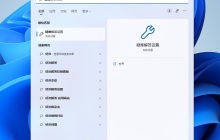
- Win11共享文件夹无法访问怎么办 Win11共享文件夹无法访问问题解析
- 共享文件夹是个好办法,可以让团队一起工作。但是有时候用户想打开共享文件夹却打不开,这是为什么呢?其实很简单,只要进入“疑难解答”菜单,然后点右边的“运行”,就能解决问题了。下面我来教大家怎么操作。Win11共享文件夹无法访问问题解析1、首先点击开始按钮,在搜索框输入【疑难解答设置】。2、然后再点击【其他疑难解答】。3、点击共享文件夹右侧的【运行】。4、然后程序会要求用户输入想访问的共享文件夹地址,这样程序就会自己寻找问题并解决,很方便的。
- Windows系列 . 系统教程 1054 2024-09-13 17:36:08
-
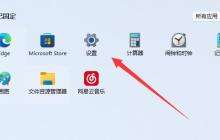
- win11屏幕刷新率怎么调整 win11屏幕刷新率在哪里调解析
- 大家在用电脑的时候,如果遇到屏幕卡顿,可以试试调整屏幕刷新率哦!不过有些小伙伴可能还不知道怎么调,没关系,我们来教一下你们。首先,你们可以点击设置中的屏幕选项,然后就可以轻松地调整win11的屏幕刷新率啦!接下来,就让我们一起来看看win11屏幕刷新率在哪里调解析吧!win11屏幕刷新率在哪里调解析1、点击下方任务栏中的开始,选择菜单选项中的“设置”打开。2、在打开的界面中点击“屏幕”选项。3、然后点击“相关设置”下方的“高级显示器设置”。4、最后找到下方的“选择刷新率”就可以进行设置了。
- Windows系列 . 系统教程 1146 2024-09-13 17:34:03
-
- win11不能安全下载文件怎么办 win11提示无法安全下载文件解决方法
- 我们用win11系统的安全防护功能可以随时保护电脑,但有时候下载文件时会提示无法安全下载,很多用户都不知道怎么解决。这期的win11教程就教大家怎么操作,让我们一起来看看吧!win11提示无法安全下载文件解决方法方法一1、首先打开win11的“设置”。2、接着进入左边栏“应用”。3、然后打开“应用和功能”选项。4、在其中修改选择获取应用的位置为“任何来源”即可。方法二1、如果还是不行,那回到设置,在左上角搜索“防火墙”并打开。2、然后点击左边“启用或关闭Windowsdefender防火墙”。3
- Windows系列 . 系统教程 1057 2024-09-13 17:33:22
-
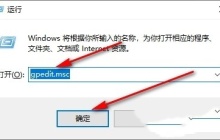
- win10怎么关闭桌面日历 win10桌面日历关闭方法
- 有些用Win10系统的人发现桌面上总有个日历显示,会挡住某些地方,想看清楚就得一直挪动,有些人就想一劳永逸地把它关掉。今天Win10教程就给大家分享一个方法,让你们知道怎么关掉桌面上的日历。接下来就跟着我来操作吧!win10桌面日历关闭方法:1、“win+R”快捷键开启运行,输入“gpedit.msc”,点击“确定”打开。2、进入到本地组策略编辑器页面之后,依次点击左侧栏中的“计算机配置>管理模板>Windows组件>Windows日历”,随后找到右侧中的“关闭Windows日历”双击打
- Windows系列 . 系统教程 1426 2024-09-13 17:31:00
-
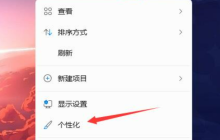
- win11电脑桌面图标变暗了怎么办 win11电脑桌面图标变暗了问题解析
- 最近有不少Win11用户在使用电脑时发现桌面图标突然变暗了。如果遇到这种情况,该怎么办呢?其实很简单,只需要在个性化设置中更改颜色模式就行了。接下来,我将详细介绍如何解决这个问题。win11电脑桌面图标变暗了问题解析1、win11桌面图标变暗了的话,首先点击桌面空白处,然后在右键菜单中选择“个性化”。2、在个性化右侧点击“颜色”。3、然后在其中选择模式,将它更改为“浅色”。4、设置完成后,我们就会发现自己的任务栏图标变成白色的了。
- Windows系列 . 系统教程 1659 2024-09-13 17:30:35
-
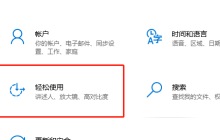
- win10粘滞键关不掉点了马上又有了怎么办
- 嘿,你知道吗?Win10有个粘滞键功能,但是如果你按某个键太多次,它就会弹出提示让你关闭。可是有时候我们明明已经关闭了,它还是会再出现,这到底是怎么回事呢?别担心,我这就来给你解释一下Win10粘滞键关不掉的问题。win10粘滞键关不掉点了马上又有问题解析1、点击进入设置里面的“轻松使用”。2、点击页面中的“键盘”,找到“使用粘滞键”。3、把这的开关给关掉就可以了。
- Windows系列 . 系统教程 583 2024-09-13 17:30:08
-
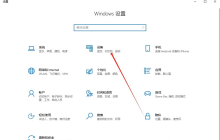
- win10打印机怎么设置默认设备 win10设置默认打印机方法
- 大家好,今天我们要教大家如何在win10上设置默认打印机哦!如果你的电脑连着好几台打印机,每次打印文件都要手动选打印机,那就太麻烦了。所以,我们可以把其中一个设为默认的,以后就不用每次都选了。下面就是具体的操作步骤啦,跟着做就可以啦!win10设置默认打印机方法:1、“win+i”快捷键打开“设置”界面,进入到新界面后,需要点击其中的“设备”选项。2、在打开的新界面中,需要点击左侧栏中的“打印机和扫描仪”选项。3、随后找到右侧中的“让Windows管理默认打印机”,将其小方框取消勾选。4、然后在
- Windows系列 . 系统教程 1074 2024-09-13 17:28:15
-
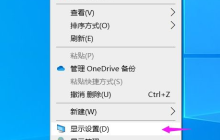
- win10缩放125%时字体模糊怎么办 win10缩放125%时字体模糊的问题
- "win10缩放125%时字体模糊怎么办?"这个问题是很多用户都想知道的。其实解决方法很简单,只需要打开"显示设置",然后选择"缩放与布局",接着点击"高级缩放设置"就可以了。接下来,我们就详细地介绍一下这个问题的解决方法吧!"win10缩放125%时字体模糊的问题1、右击桌面空白,选择【显示设置】。2、在【缩放与布局】里面,一般我们选择100%或者125%,弊端都清楚,100%字体太小但不模糊,125%字体够大但会模糊。这时我们选择点击【高级缩放设置】。3、在高级缩放页面,输入一个自定义的缩放
- Windows系列 . 系统教程 1062 2024-09-13 17:27:19
-
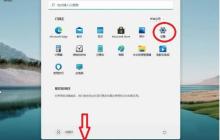
- win11电脑热键怎么重新设置 win11电脑热键设置更改方法
- 我们用win11系统时,会设置一些快捷键来帮助我们快速设置,但有些用户发现他们的快捷键变了,那win11电脑的快捷键要怎么重新设置呢?可以直接点开始菜单下面的设置选项来操作。下面本站就来教大家如何更改win11电脑的快捷键设置。win11电脑热键设置更改方法1、Win11系统快捷键设置在哪里?首先我们点击【开始菜单】后就可以看到【设置】选项。2、也可以在上方的搜索框输入设置,然后可以固定到任务栏或开始菜单界面。3、当然我们使用鼠标右键点击【开始菜单】,也是可以看到【设置】选项。4、最后我们可以按
- Windows系列 . 系统教程 1310 2024-09-13 17:24:43

PHP讨论组
组员:3305人话题:1500
PHP一种被广泛应用的开放源代码的多用途脚本语言,和其他技术相比,php本身开源免费; 可以将程序嵌入于HTML中去执行, 执行效率比完全生成htmL标记的CGI要高许多,它运行在服务器端,消耗的系统资源相当少,具有跨平台强、效率高的特性,而且php支持几乎所有流行的数据库以及操作系统,最重要的是







工具推荐





5ECRM2004 加密版
一款客户关系管理系统,公共管理包含计算器、万年历、通讯簿、单位转算、邮编区号,个人管理包含计划、公文、档案、分析、资金管理,综合管理包含通告、计划、档案、商品、工资,去处管理包含厂商、客户、采购、销售、售后管理,分析管理包含采购、销售、利润、售后分析及其他的基础管理
电商源码
2025-12-01

CuuMall免费开源网上商城系统
强大、易用的CuuMall发布新版本了,CuuMall网上商城系统是使用PHP开发的一套免费的开源商城系统,CuuMall最新版本v2.3在CuuMall v2.2稳定版本的基础上做了三十多项大小功能的升级及改进,此次更新进一步完善了CuuMall商城系统,使得2.3版本的CuuMall免费商城系统更加稳定,速度更快,上手更容易! CuuMall商城秉承简单易用的理念,将购物流程、开店流程尽量的简单化,让没有计算机基础的用户也能够轻松的上手使用。CuuMall拥有各种强大的功能,如:货到付款、新订单邮件
电商源码
2025-12-01


E商企业产品发布系统.NET版
用Visual Studio .NET2005做为开发工具,ASP.NET2.0与C#相结合,用 ACCESS数据库储存整个系统的信息。 用户注册,登陆,修改,发布产品,供求信息,修改产品,供求信息,企业黄页,搜索,产品,供求信息详细浏览,商城网址等. 管理员密码:Admin
电商源码
2025-12-01

购物节促销折扣主题海报设计下载
购物节促销折扣主题海报设计适用于购物节折扣海报设计 本作品提供购物节促销折扣主题海报设计的图片会员免费下载,格式为PSD,文件大小为184M; 请使用软件Photoshop进行编辑,作品中文字及图均可以通过软件修改和编辑;
psd素材
2025-12-01

酒吧聚会宣传海报PSD源文件设计下载
酒吧聚会宣传海报PSD源文件设计适用于酒吧宣传海报设计 本作品提供酒吧聚会宣传海报PSD源文件设计的图片会员免费下载,格式为PSD,文件大小为7.2M; 请使用软件Photoshop进行编辑,作品中文字及图均可以通过软件修改和编辑;
psd素材
2025-12-01

快餐美食招贴海报设计源文件下载
快餐美食招贴海报设计源文件适用于美食招贴海报设计 本作品提供快餐美食招贴海报设计源文件的图片会员免费下载,格式为PSD,文件大小为6.3M; 请使用软件Photoshop进行编辑,作品中文字及图均可以通过软件修改和编辑;
psd素材
2025-12-01


驾照考试驾校HTML5网站模板
驾照考试驾校HTML5网站模板是一款适合提供驾驶培训和组织驾照考试服务机构宣传网站模板下载。提示:本模板调用到谷歌字体库,可能会出现页面打开比较缓慢。
前端模板
2025-06-10

驾照培训服务机构宣传网站模板
驾照培训服务机构宣传网站模板是一款适合提供一般驾驶和计划培训的驾校宣传网站模板下载。提示:本模板调用到谷歌字体库,可能会出现页面打开比较缓慢。
前端模板
2025-01-07


HTML5房地产公司宣传网站模板
HTML5房地产公司宣传网站模板是一款适合从事房地产服务行业宣传网站模板下载。提示:本模板调用到谷歌字体库,可能会出现页面打开比较缓慢。
前端模板
2025-01-06





