

-
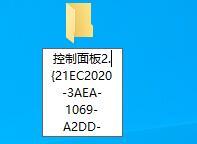
- win7文件夹后缀怎么显示 win7显示文件夹后缀的方法介绍
- win7文件夹后缀怎么显示-win7显示文件夹后缀的方法介绍?在win7系统中,不仅文件有后缀名,而且还有后缀名,不过我们不能改变文件夹的后缀名称,因此没有必要显示文件,如果要显示文件后缀名,则可以在文件夹选项中操作。win7文件夹后缀怎么显示一、文件夹后缀1、文件夹后缀是和系统管理的一部分,一般不需要显示,也无法更改。2、例如“.{00021401-0000-0000-C000-000000000046}”后缀代表的就是一般的文件夹。3、“.{21EC2020-3AEA-1069-A2DD-0
- Windows系列 . 系统教程 1217 2024-09-14 10:27:54
-
- Win10专业版电脑提示系统资源不足怎么处理
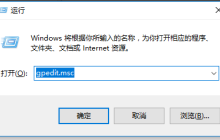
- Win10专业版优化了开始菜单,提高了系统易用性,很多朋友都在用Win10专业版操作系统,电脑用久了之后就容易出现各类问题,比如Win10专业版电脑提示系统资源不足,碰到这种情况应该怎么处理呢?PHP中文网小编这就将Win10专业版电脑提示系统资源不足处理方法分享给大家。处理方法如下1、右击任务栏空白处,选择任务管理器。2、打开任务管理器,切换至性能选项卡,如果看到句柄数在不断的增加,最大的可能就是窗口和菜单数量问题。3、常用的解决方法就是选择不需要的进程,点击结束任务。4、但是往往这种情况是病
- Windows系列 . 系统教程 1151 2024-09-14 10:27:07
-
- win7怎么更改桌面位置 win7桌面位置更改教程
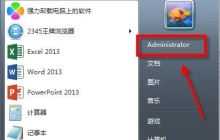
- win7如何更改桌面位置-win7桌面位置更改教程?win7桌面通常是我们经常用到的存储器,也会把许多需要立即使用的文件放到桌面上。这可能导致我们的桌面内容过多,特别是默认的桌面在系统盘上,可能会导致系统盘空间不足,下面就一起来看看win7桌面位置变化教程。win7桌面位置更改教程1、首先点击左下角的开始按钮,再点击图示位置的个人文件夹。2、然后右键选中“桌面”文件夹。3、点击下方的“属性”4、在“位置”选项卡找到图示位置就可以更改路径了。如果我们不能更改,可以查看下方的解决方法。6、首先使用“
- Windows系列 . 系统教程 1594 2024-09-14 10:22:31
-
- win7怎么优化上网速度 win7网速优化教程
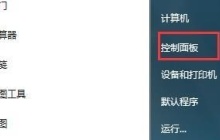
- win7如何优化上网速度-win7网速优化教程?许多朋友反映自己在使用win7系统时,网速不够快,或网速受到限制。将路由器和网络运营商排除在外后,通过禁用相关设置来优化上网速度,下面来看看具体的方法。win7网速优化教程1、首先我们通过开始菜单打开“控制面板”2、找到其中的“网络和共享中心”3、点击左边的“更改适配器设置”4、右键选中正在连接的网络,点击“属性”5、点击“配置”,如图所示。6、找到属性栏中的“流控制”,将它的值更改为“已禁用”即可。
- Windows系列 . 系统教程 683 2024-09-14 10:22:21
-
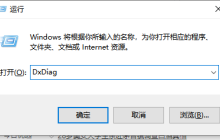
- Win10专业版怎么查看电脑硬件配置详细信息
- 所有操作系统对电脑的硬件配置有要求,特别是Win7旗舰版系统以上的版本,如果硬件配置过低则可能无法安装系统,Win10专业版怎么查看电脑硬件配置详细信息?还不知道的朋友来PHP中文网和小编一起学习一下。方法一1、按下【Win】【R】组合键打开运行,输入【dxdiag】,确定。2、在【系统】中查看处理器、内存和DirectX版本,在【显示】选项卡查看【显卡】信息。方法二1、同时按下【Win】【R】打开运行窗口,输入【CMD】,然后点击【确定】。2、在命令页面,输入【systeminfo】按【回车】
- Windows系列 . 系统教程 636 2024-09-14 10:22:03
-
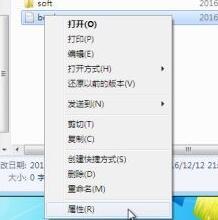
- win7怎么给文件夹设置密码 win7文件夹密码设置的方法介绍
- win7怎么给文件夹设置密码-win7文件夹密码设置的方法介绍?许多工作人员都会在所用的win7系统中放置重要文件,但又担心这些重要文件被偷窃或修改,此时我们可以为其设置密码进行保护,有需要的朋友不妨看看下面给出的方法。win7怎么给文件夹设置密码1、首先右键选中我们需要设置密码的文件夹,在下拉菜单中选择“属性”2、打开属性界面后,再常规选项卡中点击下方的“高级”3、在文件夹高级属性中勾选“加密内容以便保护数据”,再点击”确定“4、接着会弹出属性更改对话框,在这里可以选中应用于哪些文件夹,选择完
- Windows系列 . 系统教程 984 2024-09-14 10:21:52
-
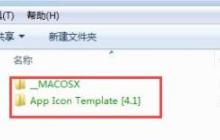
- win7文件夹变绿没权限怎么办 win7文件夹变绿没权限的解决方法介绍
- win7文件夹变绿没权限怎么办-win7文件夹变绿没权限的解决方法介绍?当我们使用win7系统时,可能会遇到文件夹名称变绿而不能进行操作的问题,其实是因为文件夹已经加密,我们只需取消加密即可解决,下面就随小编一起看看具体的解决方法。win7文件夹变绿没权限怎么办1、首先右键选择任意一个绿色的文件夹,然后点击下方的“属性”2、打开属性菜单后,在常规选项卡下,找到“高级”,点击进入。3、然后在压缩或加密属性下取消勾选“加密内容以便保护数据”4、最后在弹出提示框中选择“将更改应用于此文件夹、子文件夹和
- Windows系列 . 系统教程 896 2024-09-14 10:21:42
-
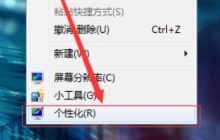
- win7怎么更改字体大小 win7字体大小更改教程
- win7如何更改字体大小-win7字体大小更改教程?通过在win7的个性化设置中可以找到改变字体大小的显示设置。通过这种方式,可以解决我们在使用win7系统时可能遇到的字型字体大小不舒服等问题,下面就一起来看看具体的图文教程。win7字体大小更改教程1、首先右键桌面空白处,选择“个性化”2、点击左下角的“显示”,进入显示设置。3、然后找到左侧的“设置自定义文本大小”4、然后在图示箭头所示位置调整百分比。5、更改完成之后点击“立即注销”,等待注销完成就可以完成更改字体大小了。
- Windows系列 . 系统教程 1428 2024-09-14 10:21:32
-
- win7优化设置最好怎么做 win7优化设置最好的方法介绍
- win7优化设置最好怎么做-win7优化设置最好的方法介绍?win7优化设置是一件很麻烦的事情,因为单次优化操作可能不够充分,只有通过各方面都进行优化,才能全面提高系统效率,让系统优化效果清晰可见,在这个时候,重装使用已经优化的系统就是最好的方法,下面就来看一下。win7优化设置最好的方法介绍1、我们在优化win7时,需要在服务、功能、画面、性能等等多个方面进行优化。如果想要一步到位,最好也是最方便的方法就是使用优化版系统。这款优化版的win7系统提前帮助用户完成了所有的优化操作,用户只要安装完
- Windows系列 . 系统教程 1200 2024-09-14 10:21:21
-
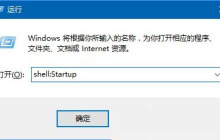
- Win10怎么定时清空回收站 定时清空回收站的方法
- 为了保证电脑长久持续地运行下去,定时清理电脑中没用的垃圾是很必要的,但是很多小伙伴不知道该怎么让电脑自己定时清理回收站的垃圾,保证电脑运行流畅、稳定。下面PHP中文网给大家提供了两种系统定时清理回收站的方法。方法一:开机自动清除这种方法就是让你在关机前有后悔的机会,自动清空回收站将作为启动项加载。1、进入“启动”文件夹,可在“运行”中执行:shell:Startup。2、在该文件夹中新建一个快捷方式,在对象位置中输入以下内容,点击“下一步&rdq
- Windows系列 . 系统教程 1092 2024-09-14 10:21:11
-
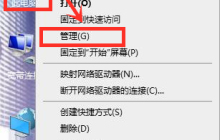
- Win10系统提示未能成功安装设备驱动程序怎么办
- 在我们的Win10系统中,许多硬件都需要驱动程序次才能正常使用它们的功能。但是,并不是每次安装驱动程序都能保证成功的。也有小伙伴安装驱动时电脑提示未能成功安装设备驱动程序,以致于不能正常使用硬件。下面小编就教大家解决方法。方法一1、找到自己电脑桌面上的“此电脑”图标,鼠标右键点击选择“管理”进入。2、进入计算机管理器窗口后,在左边“系统工具”下找到“设备管理器”。3、找到对应设备的驱动程序,查看对应的属性和配置
- Windows系列 . 系统教程 1359 2024-09-14 10:19:01
-

- Win11怎么打开网络发现 Win11启用网络发现教程
- 网络发现是一个非常有用的功能,允许WindowsPC通过网络定位和发现其他计算机和设备。那Win11电脑怎么打开网络发现呢?让我们来看看网络发现的详细教程。具体教程:1、使用控制面板打开Windows搜索功能并进入控制面板,然后单击最上面的结果。现在点击网络和互联网。接下来,选择网络和共享中心选项。从左侧面板中选择更改高级共享设置选项。在这里,您所要做的就是选中打开网络发现选项旁边的单选按钮。此外,如果您想知道如何打开文件共享,可以选中打开文件和打印机共享旁边的单选按钮。而已!如果您想关闭该功能
- Windows系列 . 系统教程 1073 2024-09-14 10:18:48
-

- Win10专业版电脑麦克风没声音怎么办
- Win10专业版系统用户在使用电脑过程中会突然发现自己的电脑麦克风没有了声音,Win10专业版电脑麦克风没声音怎么办?PHP中文网小编在这分享一篇Win10专业版电脑麦克风没声音解决方法,希望能帮到你。方法一1、我们打开【控制面板】【硬件和声音】。2、再打开管理音频设备。3、【声音】的界面中,我们切换至【录制】的选项卡,双击【麦克风】。4、点击切换至【级别】的选项卡调整麦克风音量至最大,如果麦克风声音不够大,我们还可以设置麦克风加强。方法二1、确认麦克风插孔是否连接正确。2、一般带麦克风的耳机都
- Windows系列 . 系统教程 858 2024-09-14 10:18:01
-

- Win10专业版怎么向特定用户共享文件
- 很多Win10专业版系统用户日常工作时需要共享文件给其他的工作伙伴,Win10专业版可以指定共享资源的访问权限的,那么Win10专业版怎么向特定用户共享文件?还不知道的朋友跟着PHP中文网小编一起学习一下Win10专业版怎么向特定用户共享文件吧。1、打开【文件资源管理器】,选择需要共享的文件夹。2、鼠标右击共享的文件夹,选择【属性】项。3、点击【共享】【网络文件和文件夹共享】【共享】按钮。4、【选择要与其共享的用户】文本框输入【student】名称,点击【添加】按钮。5、完成设置共享文件夹只允许
- Windows系列 . 系统教程 1119 2024-09-14 10:17:50
-

- Win11怎么自定义文件夹缩略图 文件夹缩略图自定义教程
- Win11系统是微软推出的新操作系统,其中之一是允许预览文件夹中文件的文件夹缩略图。但是有些用户不喜欢Win11文件夹缩略图的外观,有没有办法改变?让我们来看看Win11如何定制文件夹缩略图。在Win11中自定义文件夹缩略图:在ZIP存档中下载CustomizerGod实用程序和自定义图标。在您喜欢的任何地方提取下载的文件。打开CustomizerGod.exe文件。启动后,该应用程序将显示一个您可以放心忽略的错误。转到常规图标部分并找到ID6图标。将光标悬停在图标上以在工具提示中显示其ID。单
- Windows系列 . 系统教程 698 2024-09-14 10:17:41

PHP讨论组
组员:3305人话题:1500
PHP一种被广泛应用的开放源代码的多用途脚本语言,和其他技术相比,php本身开源免费; 可以将程序嵌入于HTML中去执行, 执行效率比完全生成htmL标记的CGI要高许多,它运行在服务器端,消耗的系统资源相当少,具有跨平台强、效率高的特性,而且php支持几乎所有流行的数据库以及操作系统,最重要的是







工具推荐





仿M18紫色版整站 For SHOPEX
SHOPEX仿M18紫色版 ,适合综合商城,服饰商城.化妆品商城等使用.程序基于SHOPEX4.8.5 最新版制作. 安装方法:1.解压上传程序至网站根目录.. 访问:域名/bak.(用户名:admin 密码:123456)2.进入帝国备份王后,配置数据库信息.选择-www.taomoban.net目录.还原数据库.3.修改FTP目录下的config/config.php 数据库连接信息.4.登陆网站后台--清空缓存.. 网站登陆信息:后台:shopadmin密码:admin密码:www.taomoba
电商源码
2025-12-02


5ECRM2004 加密版
一款客户关系管理系统,公共管理包含计算器、万年历、通讯簿、单位转算、邮编区号,个人管理包含计划、公文、档案、分析、资金管理,综合管理包含通告、计划、档案、商品、工资,去处管理包含厂商、客户、采购、销售、售后管理,分析管理包含采购、销售、利润、售后分析及其他的基础管理
电商源码
2025-12-01

CuuMall免费开源网上商城系统
强大、易用的CuuMall发布新版本了,CuuMall网上商城系统是使用PHP开发的一套免费的开源商城系统,CuuMall最新版本v2.3在CuuMall v2.2稳定版本的基础上做了三十多项大小功能的升级及改进,此次更新进一步完善了CuuMall商城系统,使得2.3版本的CuuMall免费商城系统更加稳定,速度更快,上手更容易! CuuMall商城秉承简单易用的理念,将购物流程、开店流程尽量的简单化,让没有计算机基础的用户也能够轻松的上手使用。CuuMall拥有各种强大的功能,如:货到付款、新订单邮件
电商源码
2025-12-01

购物节促销折扣主题海报设计下载
购物节促销折扣主题海报设计适用于购物节折扣海报设计 本作品提供购物节促销折扣主题海报设计的图片会员免费下载,格式为PSD,文件大小为184M; 请使用软件Photoshop进行编辑,作品中文字及图均可以通过软件修改和编辑;
psd素材
2025-12-01

酒吧聚会宣传海报PSD源文件设计下载
酒吧聚会宣传海报PSD源文件设计适用于酒吧宣传海报设计 本作品提供酒吧聚会宣传海报PSD源文件设计的图片会员免费下载,格式为PSD,文件大小为7.2M; 请使用软件Photoshop进行编辑,作品中文字及图均可以通过软件修改和编辑;
psd素材
2025-12-01

快餐美食招贴海报设计源文件下载
快餐美食招贴海报设计源文件适用于美食招贴海报设计 本作品提供快餐美食招贴海报设计源文件的图片会员免费下载,格式为PSD,文件大小为6.3M; 请使用软件Photoshop进行编辑,作品中文字及图均可以通过软件修改和编辑;
psd素材
2025-12-01


驾照考试驾校HTML5网站模板
驾照考试驾校HTML5网站模板是一款适合提供驾驶培训和组织驾照考试服务机构宣传网站模板下载。提示:本模板调用到谷歌字体库,可能会出现页面打开比较缓慢。
前端模板
2025-06-10

驾照培训服务机构宣传网站模板
驾照培训服务机构宣传网站模板是一款适合提供一般驾驶和计划培训的驾校宣传网站模板下载。提示:本模板调用到谷歌字体库,可能会出现页面打开比较缓慢。
前端模板
2025-01-07


HTML5房地产公司宣传网站模板
HTML5房地产公司宣传网站模板是一款适合从事房地产服务行业宣传网站模板下载。提示:本模板调用到谷歌字体库,可能会出现页面打开比较缓慢。
前端模板
2025-01-06





