

-

- win7怎么更改默认打开方式 win7默认打开方式更改教程
- win7如何更改默认打开方式-win7默认打开方式更改教程?当文件被打开时,系统自动打开文件,以文件默认的方式打开文件。但有时,如果我们有许多种打开方式,就很可能会用我们不想要的打开方式,我们可以通过改变属性中默认的打开方式来解决这个问题。win7默认打开方式更改教程1、首先右键选择需要更改的文件,点击“属性”2、在打开方式中可以看到现在的打开方式,点击右边的“更改”3、选择想要的打开方式。4、如果该位置没有,还可以点击“浏览”在电脑中寻找。5、完成之后点击“确定”,就可以看到打开方式被改变了。
- Windows系列 . 系统教程 1026 2024-09-14 11:56:16
-

- 电源计划怎么设置 win11系统设置电源高性能模式的方法教程
- 使用win11系统该怎么设置电源的高性能模式呢?下面小编就来给大家讲一下具体的操作方法!操作方法打开搜索窗口,搜索“控制面板”,打开控制面板。点击【硬件和声音】。点击”电源选项“下面的”选择电源计划“。勾选需要设置的电源计划,例如点击【显示附加计划】,然后勾选【高性能】。电源计划切换为高性能模式,设置完成。
- Windows系列 . 系统教程 1252 2024-09-14 11:56:04
-

- Win10专业版怎么隐藏任务栏u盘图标
- 使用U盘接入win10系统的时候,在右下角任务栏会有显示图标,但是有时候用户又不想让别人看到,想隐藏起来,那在Win10专业版中药怎么隐藏任务栏u盘图标呢?一起来看看吧。Win10专业版怎么隐藏任务栏u盘图标?1、点击开始菜单,选择“设置”;2、在“设置”窗口点击“系统”按钮;3、在“系统”界面左侧点击“通知和操作”,在右侧点击“选择在任务栏上显示哪些图标”;4、
- Windows系列 . 系统教程 1234 2024-09-14 11:55:54
-
- Win10与Win7怎么共同组建局域网
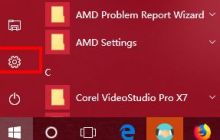
- 同一局域网的两台电脑组建局域网可以实现共享文件、共享硬盘、共享打印机等等,非常方便。那请问win7电脑和win10两台电脑能不能组建局域网呢?当然是可以的。在网络设置中通过网络和Internet对更改连接属性进行“共用”和“专用”网络的选择,来实现局域网组件。具体方法如下:1、设置【网络位置】win10点击开始后选择设置按钮,win7设置网络位置可参照其他网络经验,过程相似在此不再重复。2、选择【网络和Internet】。3、选择【更改连接属性】。4、确保选
- Windows系列 . 系统教程 1618 2024-09-14 11:54:58
-
- Win11怎么开启存储感知 Win11开启存储感知方法
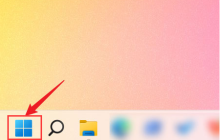
- 开启Win11的存储感知功能可以帮助有效缓解的解决磁盘的空间紧张,那么Win11怎么开启存储感知呢,这里小编就给大家详细介绍一下Win11开启存储感知方法,需要的话就一起来看看吧!1、点击下方任务栏中的"开始"按钮。2、接着选择菜单列表中的"设置"打开。3、在打开的窗口界面中,点击左侧栏中的"系统"选项。4、然后点击右侧中的"存储"选项。5、然后找到其中的"存储感知"功能,将其右侧的开关按钮打开就可以了。
- Windows系列 . 系统教程 1061 2024-09-14 11:54:33
-
- win11系统怎么查看电脑配置 win11系统查看电脑配置的方法教程
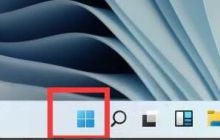
- 使用win11系统该怎么查看自己电脑的配置呢?下面小编就来给大家将一下具体的操作方法!操作方法1、点击windows11下边任务栏的windows图标或是按下键盘“windows键”开启开始菜单。2、在开始菜单中寻找“设置”或“settings”,一般是右上方的蜗轮状按键。3、然后在设置界面中寻找“system”选项,点击进到。4、在system右边的“about”中就可以见到详尽的电脑配置信息了。
- Windows系列 . 系统教程 1508 2024-09-14 11:54:40
-
- Win10专业版系统电脑窗口无法移动怎么办
- Win10专业版系统电脑用户在使用操作电脑系统时,碰到电脑窗口无法移动使用起来很是麻烦,那么Win10专业版系统电脑窗口无法移动怎么办?其实解决方法非常简单,还不知道的朋友跟着PHP中文网小编一起学习一下Win10专业版系统电脑窗口无法移动解决方法。解决方法如下1、按下【win】【r】键打开运行,输入【gpedit.msc】,点击【确定】。2、依次点击【用户配置】【管理模板】【Windows组件】,然后在右侧找到【任务计划程序】。3、双击【打开】,看到【禁止拖放】选项,右击选择【编辑】。4、点击
- Windows系列 . 系统教程 812 2024-09-14 11:52:59
-
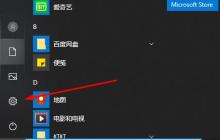
- Win10录屏快捷键按了没反应怎么办 Win10录屏快捷键按了没反应解决方法
- Win10系统的电脑是自带录屏功能,但是小伙伴遇到了Win10录屏快捷键按了没反应的情况,这是怎么回事呢,Win10录屏快捷键按了没反应怎么办呢,这里小编就给大家详细介绍一下Win10录屏快捷键按了没反应解决方法,一起来看看吧!1、点击下方任务栏中的开始,选择菜单列表中的"设置"打开。2、进入到新的窗口界面后,点击其中的"游戏"选项。3、接着点击左侧栏中的"游戏栏"选项。4、然后找到右侧中的"使用游戏栏录制游戏剪辑、屏幕截图和广播&qu
- Windows系列 . 系统教程 1364 2024-09-14 11:51:46
-
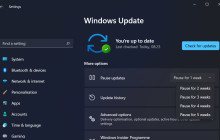
- Win11系统线程异常未处理怎么办 Win11系统线程异常未处理解决方法
- Win11系统线程异常未处理怎么办?我相信很多用户对这种情况都很头疼。别担心。我们可以分析具体问题,用不同的方法解决这个问题。我不怎么说。让我们来看看Win11错误系统线程异常未处理的原因分析和解决教程。我希望它能帮助你。导致Win11错误系统线程异常未处理的原因分析:我们认为有必要先了解导致SystemThreadExceptionnotHandled问题的原因,然后才能尝试解决它,所以让我们开始吧。启动时,Win11将自动检测并加载已安装在您机器上的所有基本驱动程序。驱动程序可能与您的Win
- Windows系列 . 系统教程 1553 2024-09-14 11:51:49
-
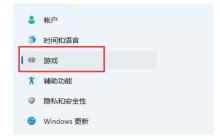
- Win11怎么录屏桌面
- 在使用电脑中有时候会需要进行录屏操作,那么你知道Win11怎么录屏桌面嘛,为此小编给你提供了简单的Win11录屏桌面方法教程,在这里可以通过方法轻松进行录屏的使用,让你来录制你想要的屏幕内容。Win11录屏桌面方法教程1、首先通过任务栏中的开始菜单,找到设置功能点击进入,然后在左侧边栏中找到【游戏】点击进入。2、然后在右侧的栏目中你可以看到一个【屏幕截图】功能,点击进入。3、进入后你可以看到一个录制游戏过程,将其打开,然后你可以通过【win+Alt+G】快捷键进行屏幕录制操作,如果需要录制声音,
- Windows系列 . 系统教程 579 2024-09-14 11:51:31
-
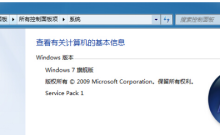
- Win7修改磁盘提示参数错误怎么办
- 近期有小伙伴反映自己在修改Win电脑的磁盘时,出现了参数错误的提示,导致我们无法继续进行修改,这是怎么回事呢,遇到这种问题应该怎么解决呢,下面小编就给大家详细介绍一下Win7修改磁盘提示参数错误的解决方法,有需要的小伙伴快来和小编一起看一看吧。Win7修改磁盘提示参数错误的解决方法:1、右击桌面上的"计算机",选择菜单选项中的"属性"打开,点击左侧的"高端系统设置"选项。2、在打开的窗口中点击上方的"高级"选项卡,接着点击"性能"下方的"设置"按钮。3、然后点击上方的"高级"选项卡,选择下方"虚
- Windows系列 . 系统教程 781 2024-09-14 11:45:31
-
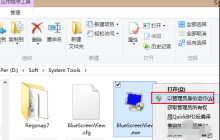
- Win10专业版蓝屏日志DMP文件怎么打开
- Win10专业版电脑发生蓝屏时,就会自动生成.DMP文件,记录蓝屏生成代码和导致蓝屏出现的进程,可方便让我们查看整个蓝屏的过程和原因解决蓝屏问题,那么Win10专业版蓝屏日志DMP文件怎么打开?不知道如何打开DMP文件就不知道什么原因蓝屏,PHP中文网小编分享了这篇Win10专业版蓝屏日志DMP文件打开的方法,希望你喜欢。方法如下1、搜索下载【BlueScreenView.exe】,然后右击【BlueScreenView.exe】程序,选择【以管理员身份运行】。2、如果你的电脑出现过蓝屏,则这里
- Windows系列 . 系统教程 645 2024-09-14 11:46:06
-
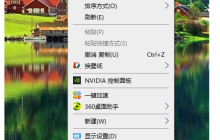
- Win10系统优化小技巧都有哪些
- 我们都知道电脑用久了以后就会变卡顿,这个时候你需要去优化一下你的电脑,那么你知道有哪些优化的方法吗?这里小编就和大家分享一下简单的win10系统优化小技巧,在这里你可以轻松地进行系统优化操作,体验到全新的系统操作。Win10系统优化小技巧1、对于桌面的此电脑打开,然后右键点击任意磁盘,在选择属性,然后在打开的页面中选择工具栏目,然后点击下面的优化功能。2、点击左下角的菜单功能,然后点击设置打开,选择系统栏目点击进入,然后选择电源和睡眠选项进入,在将电源模式选择为最佳性能。3、直接用过优化工具进行
- Windows系列 . 系统教程 1009 2024-09-14 11:45:18
-
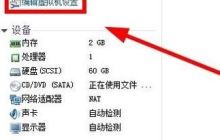
- 怎么在虚拟机打开U盘 Win10自带虚拟机识别u盘
- 虚拟机可以帮助我们测试各种程序的兼容性,那么怎么在虚拟机打开U盘?我们一起来学习详细的教程,希望对大家有帮助。虚拟机中打开U盘的操作方法1、打开虚拟机,进入到新建好的的虚拟机中,这里以【VMwareWorkstationProV16.0.0官方版】为例;2、在虚拟机程序上点击“编辑虚拟机设置”;3、找到“硬盘”选项,选择“添加”,如图:4、在硬件类型界面,选择“硬盘”,点击下一步;5、保持默认设置,点击&ldq
- Windows系列 . 系统教程 1341 2024-09-14 11:45:06
-
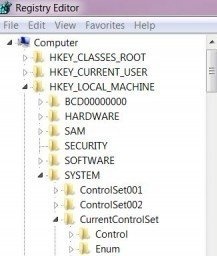
- win7怎么优化硬盘 win7硬盘读写速度优化教程
- win7如何优化硬盘-win7硬盘读写速度优化教程?在很大程度上,我们的硬盘读取和写入速度直接关系到系统的运行速度,我们可以在系统中改变一些设置,更改注册表,关闭相关服务等操作来优化硬盘的读写速度,下面随小编一起看看这些方法。win7如何优化硬盘1、打开注册表,进入“HKEY_LOCAL_MACHINESYSTEMCurrentControlSetServicesmsahci”,将磁盘模式数值改为“1”2、在命令框输入“fsutilbehaviorQUERYDisableDeleteNotify
- Windows系列 . 系统教程 817 2024-09-14 11:43:11

PHP讨论组
组员:3305人话题:1500
PHP一种被广泛应用的开放源代码的多用途脚本语言,和其他技术相比,php本身开源免费; 可以将程序嵌入于HTML中去执行, 执行效率比完全生成htmL标记的CGI要高许多,它运行在服务器端,消耗的系统资源相当少,具有跨平台强、效率高的特性,而且php支持几乎所有流行的数据库以及操作系统,最重要的是







工具推荐





WebShop开源网上购物系统
WebShop网上商店系统专注中小企业、个人的网上购物电子商务解决方案,淘宝商城系统用户/个人首选开店的购物系统!综合5500多用户的意见或建议,从功能上,界面美观上,安全性,易用性上等对网店系统进行了深度的优化,功能更加强大,界面模板可直接后台选择。WebShop网上商店系统特点:1 对于中小企业、个体、个人、店主和淘宝易趣等卖家,可利用WebShop快速建立购物网。2 源代码开放,利用WebShop作为平台二次开发,可快速定制出各种具有个性化的购物网。3 WebShop的操作极其人性化,初/中/高级
电商源码
2025-12-02

ECSHOP仿OPPO手机商城源码
ECSHOP仿OPPO手机商城源码,程序基于ECSHOP2.7.3UTF8制作!简洁大方的界面设计。是手机商城,数码商城首选建站源码。
电商源码
2025-12-02

云点滴客户关系管理CRM OA系统
云点滴客户解决方案是针对中小企业量身制定的具有简单易用、功能强大、永久免费使用、终身升级维护的智能化客户解决方案。依托功能强大、安全稳定的阿里云平 台,性价比高、扩展性好、安全性高、稳定性好。高内聚低耦合的模块化设计,使得每个模块最大限度的满足需求,相关模块的组合能满足用户的一系列要求。简单 易用的云备份使得用户随时随地简单、安全、可靠的备份客户信息。功能强大的报表统计使得用户大数据分析变的简单,更加容易的制定销售战略。集成的短信发送 使得用户随时随地的为公司客户发送短信。简单易用的操作界面使得用户快速
电商源码
2025-12-02

淄博分类信息港程序seo特别版
seo特别版程序介绍:注意:普通用户建议使用淄博分类信息港程序普通版本。主要针对seo需要增加了自定义功能:自定义文件路径;自定义文件名;自定义关键字。这些功能的作用,只有自己体会了。以下是淄博分类信息港程序的介绍:淄博分类信息港程序一套现成的城市分类信息网站发布系统。发布管理房屋、人才、招租、招聘、求购、求租、搬迁、运输、二手交易、招生培训、婚介交友等各类信息的发布和查询。淄博分类信息港发布程序拥有强劲的搜索系统,比较适合发布管理城市分类网站。淄博分类信息港可以自定义新模型,灵活性极强。淄博分类信息港
电商源码
2025-12-02

购物节促销折扣主题海报设计下载
购物节促销折扣主题海报设计适用于购物节折扣海报设计 本作品提供购物节促销折扣主题海报设计的图片会员免费下载,格式为PSD,文件大小为184M; 请使用软件Photoshop进行编辑,作品中文字及图均可以通过软件修改和编辑;
psd素材
2025-12-01

酒吧聚会宣传海报PSD源文件设计下载
酒吧聚会宣传海报PSD源文件设计适用于酒吧宣传海报设计 本作品提供酒吧聚会宣传海报PSD源文件设计的图片会员免费下载,格式为PSD,文件大小为7.2M; 请使用软件Photoshop进行编辑,作品中文字及图均可以通过软件修改和编辑;
psd素材
2025-12-01

快餐美食招贴海报设计源文件下载
快餐美食招贴海报设计源文件适用于美食招贴海报设计 本作品提供快餐美食招贴海报设计源文件的图片会员免费下载,格式为PSD,文件大小为6.3M; 请使用软件Photoshop进行编辑,作品中文字及图均可以通过软件修改和编辑;
psd素材
2025-12-01


驾照考试驾校HTML5网站模板
驾照考试驾校HTML5网站模板是一款适合提供驾驶培训和组织驾照考试服务机构宣传网站模板下载。提示:本模板调用到谷歌字体库,可能会出现页面打开比较缓慢。
前端模板
2025-06-10

驾照培训服务机构宣传网站模板
驾照培训服务机构宣传网站模板是一款适合提供一般驾驶和计划培训的驾校宣传网站模板下载。提示:本模板调用到谷歌字体库,可能会出现页面打开比较缓慢。
前端模板
2025-01-07


HTML5房地产公司宣传网站模板
HTML5房地产公司宣传网站模板是一款适合从事房地产服务行业宣传网站模板下载。提示:本模板调用到谷歌字体库,可能会出现页面打开比较缓慢。
前端模板
2025-01-06





