

-

- 企业批量部署Windows安装的解决方案
- 使用WDS、ConfigMgr、MDT、GhostCast及OEM工具可实现Windows系统批量部署。首先通过WDS网络推送镜像并结合应答文件自动安装;其次利用ConfigMgr集中管理任务序列与策略,支持大规模远程部署;再者采用MDT轻量框架整合驱动与应用,提升自动化水平;还可借助GhostCast多播技术高效同步数百台设备;最后通过Dell、HP等厂商专用工具确保硬件兼容性与部署一致性。
- 系统安装 . 电脑教程 967 2025-10-11 16:44:01
-
- 解决Windows安装U盘启动项找不到的问题
- 首先确认BIOS/UEFI启动模式,使用WindowsMediaCreationTool制作匹配GPT(UEFI)或MBR(Legacy)格式的安装U盘,并在BIOS中将USB设为第一启动项,必要时关闭SecureBoot并更换USB接口。
- 系统安装 . 电脑教程 1317 2025-10-11 16:07:01
-

- 笔记本电脑怎么重装Win10系统_笔记本重装Win10的方法
- 重装Win10可解决笔记本运行慢、错误频发等问题。方法一:用微软MediaCreationTool制作U盘启动盘安装,确保系统纯净;方法二:使用“小白一键重装”等第三方工具,操作简单,适合新手;方法三:通过Rufus工具手动制作启动盘,支持UEFI/GPT,适合高级用户。三种方式均需准备8GB以上U盘,按步骤完成系统重装即可恢复性能。
- 系统安装 . 电脑教程 1625 2025-10-11 15:41:01
-
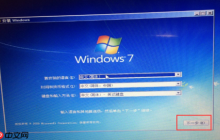
- 如何判断电脑硬件是否支持安装 Windows 11 系统?
- 最直接判断电脑是否支持Windows11的方法是运行微软官方“电脑健康状况检查”应用,或手动检查TPM2.0、安全启动、CPU型号、内存和存储等核心硬件要求。
- 系统安装 . 电脑教程 606 2025-10-11 13:56:01
-
- 如何处理Windows更新安装错误0x8024200B?
- 0x8024200B错误通常因更新服务异常、缓存损坏或网络配置问题导致。首先重启WindowsUpdate、BITS和CryptographicServices服务;接着清除SoftwareDistribution缓存;运行系统自带的Windows更新疑难解答工具;检查并同步系统时间与时区;最后使用DISM和SFC命令修复系统文件,确保系统完整性。
- 系统安装 . 电脑教程 1045 2025-10-11 12:38:02
-

- Win11安装提示不满足最低系统要求怎么办?
- 首先启用TPM2.0和安全启动,进入BIOS开启相关选项;其次确认磁盘为GPT格式,若为MBR需通过mbr2gpt命令转换;接着检查DirectX12和WDDM2.0驱动支持,更新显卡驱动;若硬件仍不满足,可通过注册表添加LabConfig项并设置Bypass各项为1跳过检测;最后使用组策略启用“隐藏未满足要求的消息”去除水印。
- 系统安装 . 电脑教程 1107 2025-10-11 10:05:01
-
- 升级Windows 10/11出现0xC1900101错误怎么办?
- 错误代码0xC1900101通常由驱动冲突、磁盘空间不足或系统文件损坏引起。1、通过设备管理器更新过时驱动;2、确保C盘有20GB以上空间并清除SoftwareDistribution文件夹;3、使用SFC和DISM命令修复系统文件;4、重置WindowsUpdate相关服务为自动启动并重启服务。
- 系统安装 . 电脑教程 1014 2025-10-11 09:18:02
-

- 提示“Windows无法安装到这个磁盘 GPT分区形式”怎么解决?
- 答案:需将磁盘转换为GPT格式或调整BIOS设置为UEFI模式。具体步骤包括使用diskpart工具转换分区格式、在BIOS中启用UEFI启动模式,或通过PE系统预先创建GPT分区和EFI系统分区,确保安装环境与磁盘结构匹配。
- 系统安装 . 电脑教程 1782 2025-10-11 09:13:01
-
- 如何安装双系统Windows和Linux_Windows与Linux双系统安装教程
- 先安装Windows再安装Linux可实现双系统共存,通过制作U盘安装介质、压缩硬盘分区预留空间、正确配置GRUB引导,确保两个系统正常启动。
- 系统安装 . 电脑教程 1683 2025-10-11 09:03:01
-
- 解决Windows安装错误0x80070070:磁盘空间不足
- 错误代码0x80070070表示磁盘空间不足导致Windows安装失败,可通过清理临时文件、卸载不必要程序、移动用户文件、禁用休眠功能及启用存储感知与系统文件压缩来释放空间,确保安装顺利进行。
- 系统安装 . 电脑教程 806 2025-10-11 08:07:01
-

- 联想笔记本电脑预装系统恢复与全新Windows安装
- 首先使用内置一键恢复功能可将联想笔记本恢复出厂设置,操作包括按下Novo按钮进入恢复菜单并选择系统恢复;其次可通过U盘启动盘全新安装Windows系统,需制作安装介质后从U盘启动并按步骤安装;最后还可通过系统设置重置电脑,在“恢复”选项中选择初始化电脑并删除所有内容完成重置。
- 系统安装 . 电脑教程 1624 2025-10-10 23:23:01
-
- 保留个人文件和应用的覆盖Windows安装
- 1、使用Windows内置重置功能可保留个人文件但会删除应用程序;2、通过原地升级安装能同时保留文件与应用;3、手动备份后自定义安装可完全控制数据迁移。
- 系统安装 . 电脑教程 1213 2025-10-10 21:31:01
-
- RAID磁盘阵列的Windows安装驱动加载
- 首先确保RAID驱动已准备并加载,文章介绍了在Windows安装过程中因缺少RAID驱动导致磁盘无法识别的解决方案,包括准备驱动文件、BIOS中设置RAID模式、创建虚拟磁盘、手动加载驱动及制作集成驱动的ISO镜像五步操作流程。
- 系统安装 . 电脑教程 863 2025-10-10 21:11:01
-

- 系统崩溃后使用PE进行数据备份与Windows安装
- 首先制作PE启动盘并进入PE系统,接着备份重要数据,准备Windows安装镜像,最后运行setup.exe进行系统重装,全过程确保数据安全与系统恢复。
- 系统安装 . 电脑教程 711 2025-10-10 21:02:01
-

- 如何修复Windows安装错误0x80240FFF?
- 错误代码0x80240FFF通常由组件损坏、服务异常或网络配置引起。1、重启WindowsUpdate和BITS服务并设置为自动启动;2、运行WindowsUpdate疑难解答工具自动修复问题;3、以管理员身份执行命令提示符,停止相关服务并重命名SoftwareDistribution和catroot2目录以重置更新组件;4、使用sfc/scannow和DISM命令修复系统文件完整性。完成上述步骤后重启设备尝试更新。
- 系统安装 . 电脑教程 681 2025-10-10 15:44:01

PHP讨论组
组员:3305人话题:1500
PHP一种被广泛应用的开放源代码的多用途脚本语言,和其他技术相比,php本身开源免费; 可以将程序嵌入于HTML中去执行, 执行效率比完全生成htmL标记的CGI要高许多,它运行在服务器端,消耗的系统资源相当少,具有跨平台强、效率高的特性,而且php支持几乎所有流行的数据库以及操作系统,最重要的是







工具推荐





E商企业产品发布系统.NET版
用Visual Studio .NET2005做为开发工具,ASP.NET2.0与C#相结合,用 ACCESS数据库储存整个系统的信息。 用户注册,登陆,修改,发布产品,供求信息,修改产品,供求信息,企业黄页,搜索,产品,供求信息详细浏览,商城网址等. 管理员密码:Admin
电商源码
2025-12-01


支付宝账户登录ecshop插件
支付宝账户登录ecshop插件简介: 先向支付宝申请支付接口,拿到合作身份者ID和安全检验码这两个东西。 把login整个文件夹传到服务器上ecshop安装所在的目录,如果路径不对可以会导致使用失败。 需要修改的文件:alipay_config.php return_url.php可以修改第30行的邮箱域名为你的网站域名。 别的不用改,否则会导致无法使用。
电商源码
2025-12-01

特价美食产品招贴海报PSD模板设计下载
特价美食产品招贴海报PSD模板设计适用于特价美食招贴设计 本作品提供特价美食产品招贴海报PSD模板设计的图片会员免费下载,格式为PSD,文件大小为2.1M; 请使用软件Photoshop进行编辑,作品中文字及图均可以通过软件修改和编辑;
psd素材
2025-12-01


啤酒特价折扣宣传方形海报素材下载
啤酒特价折扣宣传方形海报素材适用于啤酒宣传海报设计 本作品提供啤酒特价折扣宣传方形海报素材的图片会员免费下载,格式为PSD,文件大小为17.1M; 请使用软件Photoshop进行编辑,作品中文字及图均可以通过软件修改和编辑;
psd素材
2025-12-01

美味甜甜圈美食正方形海报PSD模板下载
美味甜甜圈美食正方形海报PSD模板适用于甜甜圈美食海报设计 本作品提供美味甜甜圈美食正方形海报PSD模板的图片会员免费下载,格式为PSD,文件大小为19.8M; 请使用软件Photoshop进行编辑,作品中文字及图均可以通过软件修改和编辑;
psd素材
2025-12-01

驾照考试驾校HTML5网站模板
驾照考试驾校HTML5网站模板是一款适合提供驾驶培训和组织驾照考试服务机构宣传网站模板下载。提示:本模板调用到谷歌字体库,可能会出现页面打开比较缓慢。
前端模板
2025-06-10

驾照培训服务机构宣传网站模板
驾照培训服务机构宣传网站模板是一款适合提供一般驾驶和计划培训的驾校宣传网站模板下载。提示:本模板调用到谷歌字体库,可能会出现页面打开比较缓慢。
前端模板
2025-01-07


HTML5房地产公司宣传网站模板
HTML5房地产公司宣传网站模板是一款适合从事房地产服务行业宣传网站模板下载。提示:本模板调用到谷歌字体库,可能会出现页面打开比较缓慢。
前端模板
2025-01-06





