

-
- Win10怎么打开隐藏文件夹?Win10查看隐藏文件夹的方法
- 在Win10系统中,部分系统文件夹默认被设置为隐藏状态,目的是避免用户误删或误改。但有时我们需要访问这些隐藏的文件夹,应该如何操作呢?下面介绍一种简便的方式。首先,可以通过按下Win键加E键快速打开文件资源管理器。接着,在资源管理器顶部的菜单栏中找到“查看”标签,并点击进入。在“查看”选项界面中,你会看到一个名为“隐藏项目”的勾选框,默认情况下该框是没有被选中的,意味着隐藏文件夹处于不可见状态。此时,我们只需点击勾选“隐藏项目”,即可让隐藏文件夹显示出来。另外,如果只是想临时查看隐藏文件夹,也可
- 系统安装 . 电脑教程 1138 2025-07-03 08:34:42
-

- 电脑如何使用U盘重装Win7系统?win7系统U盘重装教程
- 一、准备工作:要进行系统重装,首先准备好一台可用的电脑、一个容量超过4GB的U盘,以及一份Win7系统的安装镜像文件。有了这些准备之后,就可以进入下一步操作。二、操作步骤:1.将U盘插入电脑,开机后进入BIOS设置界面。2.在启动项设置中,将U盘设为首选启动设备。3.保存设置并重新启动电脑,进入U盘引导界面。4.根据提示选择语言、时间和货币格式等选项,点击“安装”继续。5.安装类型选择“自定义安装”,然后选中目标分区进行安装。6.点击“下一步”开始安装过程,等待系统安装完成。三、注意事项:1.
- 系统安装 . 电脑教程 380 2025-07-03 08:28:21
-

- Win7系统电脑怎么一键将系统升级到Win11教程分享
- 大家好,今天小编带来的是关于如何将Win7系统电脑一键升级至Win11的详细教程。相信有不少朋友还在使用老旧的Win7系统,想要升级却不知从何下手?那就跟着我们的步骤一起来操作吧!一,准备工作:首先,确保你的网络连接稳定,这样才能顺畅下载升级所需的文件包。另外,还需要一个专业的系统升级工具,小编推荐使用Win11升级助手,它能够帮助我们高效且安全地完成整个升级过程。二,具体操作步骤:首先,打开Win11升级助手程序,点击界面上的“开始升级”按钮,随后系统会自动开始下载升级包,等待其下载完成即可。
- 系统安装 . 电脑教程 352 2025-07-03 08:28:01
-

- Win7虚拟光驱怎么使用?Win7虚拟光驱使用教程
- 一、所需工具:Win7操作系统:Win7系统本身集成了虚拟光驱功能,因此只需确认你的电脑安装的是Win7系统即可。光盘镜像文件:虚拟光驱的运行依赖于加载光盘镜像文件,因此你需要事先准备好所需的光盘镜像文件。二、操作步骤:打开“计算机”界面:在Win7系统中,点击“开始”菜单,然后选择“计算机”,进入资源管理器。点击“虚拟光驱”选项:在计算机窗口中,找到名为“虚拟光驱”的条目并点击进入。加载镜像文件:在虚拟光驱界面中,选择“加载光盘镜像文件”功能,并浏览选择你准备好的镜像文件。正常使用虚拟光驱:完
- 系统安装 . 电脑教程 530 2025-07-03 08:24:38
-
- Win10连接网络打印机错误709,安装KB5006672补丁打印机错误709
- 大家好,今天我们要聊的是在使用Win10连接网络打印机时出现的错误709,以及在安装KB5006672补丁后仍然遇到该问题的情况。虽然这个问题看起来有点棘手,但别担心,我会用轻松愉快的方式来为大家讲解解决办法。首先,我们来了解一下错误709是怎么回事。当你尝试将Win10系统连接到网络打印机时,突然弹出一个错误提示:错误709。这意味着打印机无法正常连接到网络,从而导致打印任务失败。是不是有点让人抓狂?那我们来看看如何应对这个麻烦。一种常见的做法是安装KB5006672补丁,它被设
- 系统安装 . 电脑教程 885 2025-07-03 08:12:31
-

- 电脑不能开机怎么重装系统Win7系统?
- 首先,把U盘插到电脑上,接着重启设备并按下F12键进入启动选择界面,从中选中U盘作为启动项。随后根据安装界面提示操作,选择“自定义安装”并将原有的分区删除。需要注意的是,在安装过程中应保持网络通畅,以便系统可以自动完成更新和激活。总的来说,重新安装Win7系统并没有想象中那么复杂,只要掌握了正确的步骤和相关注意事项,你的设备就能很快恢复正常使用!朋友们,是不是发现重装Win7系统其实并不难?只要准备好合适的工具并按照正确流程操作,再加上一点细心,你的电脑就能重新焕发生机。不过,小编还是要特别提醒
- 系统安装 . 电脑教程 974 2025-07-03 08:08:32
-
- Ubuntu系统安装后如何配置网络?
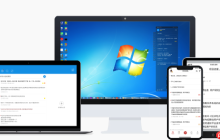
- 安装完Ubuntu后配置网络的步骤如下:1.检查网络连接,使用ping命令测试是否能访问外部网站;2.桌面版可通过图形界面设置IP和DNS;3.服务器版需用命令行编辑Netplan配置文件实现静态IP配置;4.遇到问题时检查驱动、DNS设置或Netplan语法错误。
- 系统安装 . 电脑教程 1152 2025-07-02 19:53:01
-
- 如何在旧电脑上安装Windows 11系统?
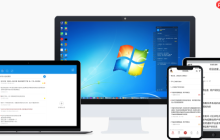
- 旧电脑可以安装Win11,关键在于绕过硬件限制、准备安装工具并注意驱动兼容性。1.绕过TPM和CPU限制可通过注册表设置或使用第三方启动盘工具实现;2.准备8GB以上U盘并用Rufus制作启动盘,选择FAT32和MBR分区;3.安装时关闭快速启动和安全启动,选择合适引导模式并提前准备主板驱动以解决兼容问题。
- 系统安装 . 电脑教程 796 2025-07-02 19:52:02
-

- iOS系统安装后如何优化手机性能?
- iOS系统更新后手机变慢或续航变差可通过调整设置优化性能。首先关闭后台应用刷新,尤其是计算器、备忘录等工具类App,减少不必要的联网更新;其次进入「辅助功能」减少动态效果并开启粗体按钮,同时将iCloud照片、邮件同步改为手动或延长间隔时间;最后定期清理存储空间,删除无用文件或将数据转移至云盘,并删除旧版固件包释放空间,从而提升运行速度并延长电池续航。
- 系统安装 . 电脑教程 675 2025-07-02 19:36:06
-
- Ubuntu系统如何安装在固态硬盘上?
- 安装Ubuntu在固态硬盘上可提升系统响应速度和日常使用流畅度,关键步骤包括正确识别硬盘、合理分区及优化设置。首先确认SSD已正确连接并在BIOS或UEFI中被识别;其次使用启动U盘安装Ubuntu并选择“Somethingelse”手动分区,推荐创建至少两个分区:/根分区(40GB以上)和swap交换分区(根据内存情况设定);最后进行优化设置,包括开启TRIM、修改fstab启用discard、关闭不必要的日志功能以及调整I/O调度器为deadline或none,以充分发挥固态硬盘性能。
- 系统安装 . 电脑教程 446 2025-07-02 19:22:04
-
- 如何在UEFI模式下安装Windows系统?
- 在UEFI模式下安装Windows系统需要注意三个关键步骤。1.首先确认主板支持并已启用UEFI启动,进入BIOS查看“BootMode”是否设为“UEFIOnly”或“UEFIandLegacyBoot”,同时确保硬盘为GPT格式;2.准备UEFI兼容的安装U盘,使用MediaCreationTool或Rufus工具制作,并选择“UEFI(notCSM)”和FAT32文件系统;3.安装时设置BIOS第一启动项为U盘,删除旧MBR分区让系统自动创建GPT和EFI分区,遇到问题可检查U盘、ISO镜
- 系统安装 . 电脑教程 845 2025-07-02 19:20:02
-
- 2025年电脑系统哪个最好用?电脑系统前十名排名
- 2025年最值得推荐的电脑操作系统依次为Windows 11(或下一代版本)、macOS、Ubuntu、ChromeOS、Linux Mint、Fedora Workstation、Pop!_OS、Debian、Arch Linux、Android-x86/Bliss OS。Windows凭借强大的软件兼容性和多设备协同创新,仍是普通用户和游戏玩家首选;macOS以其稳定性和苹果生态优势,深受创意工作者和开发者喜爱;Ubuntu以开源、安全和社区支持,成为探索非主流系统的理想平台;ChromeO
- 系统安装 . 电脑教程 3228 2025-07-02 18:23:54
-

- iPhone如何安全安装iOS测试版系统?
- 安装iOS测试版系统需谨慎选择设备并做好备份。首先,优先考虑使用备用设备以避免影响日常使用;其次,安装前必须通过iCloud或iTunes进行完整备份;最后,非开发者应选择稳定性更高的公开测试版,并确保在电量充足和Wi-Fi环境下进行安装。
- 系统安装 . 电脑教程 593 2025-07-02 16:34:02
-

- 联想小新Win10重装Win7系统教程
- 一、准备工作:要开始操作,首先你需要拥有一台联想小新预装Win10的电脑,准备好一个Win7系统的安装光盘,同时也要具备一份敢于尝试的勇气。其实重装系统并没有想象中那么困难,只要准备齐全,一切都会变得简单!二、具体操作步骤:下面我们就来一步步了解如何将系统更换为Win7。首先,把Win7安装光盘放入光驱,接着重启你的电脑。当开机画面出现时,根据屏幕提示进入BIOS界面,修改启动顺序,设置为优先从光驱启动。随后,按照安装引导的提示,选择目标分区和所需系统版本,之后只需静静等待系统完成安装过程。最后
- 系统安装 . 电脑教程 414 2025-07-02 09:24:21
-

- 惠普ENVY13电脑怎么重装系统?惠普ENVY13电脑重装Win7系统教程
- 一、准备工作:惠普ENVY13笔记本电脑Win7系统安装光盘或U盘启动盘数据备份设备,例如移动硬盘或网络云盘二、操作步骤:数据备份:由于重装系统会清除所有硬盘数据,请提前将个人重要文件进行备份。制作安装介质:若没有系统安装盘,可使用U盘制作Win7系统启动盘。设置BIOS启动项:重启电脑后按下F10或其他指定热键进入BIOS界面,修改启动顺序为优先从U盘或光驱引导。开始安装系统:根据屏幕提示完成系统安装流程,并选择合适的分区和格式化选项。安装驱动程序:系统安装完成后,需安装对应
- 系统安装 . 电脑教程 514 2025-07-02 09:20:54

PHP讨论组
组员:3305人话题:1500
PHP一种被广泛应用的开放源代码的多用途脚本语言,和其他技术相比,php本身开源免费; 可以将程序嵌入于HTML中去执行, 执行效率比完全生成htmL标记的CGI要高许多,它运行在服务器端,消耗的系统资源相当少,具有跨平台强、效率高的特性,而且php支持几乎所有流行的数据库以及操作系统,最重要的是







工具推荐





伴江行购物联盟(多用户)美化修改
功能完善、展示信息丰富的电子商店销售平台;针对企业与个人的网上销售系统;开放式远程商店管理;完善的订单管理、销售统计、结算系统;强力搜索引擎支持;提供网上多种在线支付方式解决方案;强大的技术应用能力和网络安全系统,完美的傻瓜开店功能,自主经营,管理后台登陆账号:admin 密码:admin 登陆地址/admin/login.asp商家测试帐号:admin 密码:admin 登陆地址/user/admin_login.asp
电商源码
2025-12-03

asp网上购物系统Shopxp
Shopxp购物系统历经多年的考验,并在推出shopxp免费购物系统下载之后,收到用户反馈的各种安全、漏洞、BUG、使用问题进行多次修补,已经从成熟迈向经典,再好的系统也会有问题,在完善的系统也从在安全漏洞,该系统完全开源可编辑,当您下载这套商城系统之后,可以结合自身的技术情况,进行开发完善,当然您如果有更好的建议可从官方网站提交给我们。Shopxp网上购物系统完整可用,无任何收费项目。该系统经过全面测试完整可用,如果碰到问题,先检查一下本地的配置或到官方网站提交问题求助。网站管理地址:http://你
电商源码
2025-12-03

信通购物网Infocomhop
信通购物网Infocomhop(Struts2+Hibernate+Spring+MySQL)是以JSP+MySQL进行开发的JSP购物网站源码。前台:1、会员功能:注册会员,修改会员资料;登录系统后可以选购商品,放入购物车(修改购物数量、删除购物车里的内容),继续购物,最后确认下订单,在线支付所选商品所选商品所需支付的金额;2、新闻频道功能:最新新闻,新闻列表及页面显示。后台:1、会员管理:会员的审核,删除;2、分类管理:一二级分类的添加,删除,修改;3、产品管理:产品的添加,修改,删除;4、订单管理
电商源码
2025-12-03


呼吸系统疾病宣传海报PSD素材下载
呼吸系统疾病宣传海报PSD素材适用于呼吸系统疾病宣传海报设计 本作品提供呼吸系统疾病宣传海报PSD素材的图片会员免费下载,格式为PSD,文件大小为3.6M; 请使用软件Photoshop进行编辑,作品中文字及图均可以通过软件修改和编辑;
psd素材
2025-12-03

啤酒折扣宣传正方形海报PSD下载
啤酒折扣宣传正方形海报PSD适用于啤酒宣传海报设计 本作品提供啤酒折扣宣传正方形海报PSD的图片会员免费下载,格式为PSD,文件大小为18.1M; 请使用软件Photoshop进行编辑,作品中文字及图均可以通过软件修改和编辑;
psd素材
2025-12-03


特价甜甜圈美食宣传海报设计下载
特价甜甜圈美食宣传海报设计适用于甜甜圈美食海报设计 本作品提供特价甜甜圈美食宣传海报设计的图片会员免费下载,格式为PSD,文件大小为20.5M; 请使用软件Photoshop进行编辑,作品中文字及图均可以通过软件修改和编辑;
psd素材
2025-12-03

驾照考试驾校HTML5网站模板
驾照考试驾校HTML5网站模板是一款适合提供驾驶培训和组织驾照考试服务机构宣传网站模板下载。提示:本模板调用到谷歌字体库,可能会出现页面打开比较缓慢。
前端模板
2025-06-10

驾照培训服务机构宣传网站模板
驾照培训服务机构宣传网站模板是一款适合提供一般驾驶和计划培训的驾校宣传网站模板下载。提示:本模板调用到谷歌字体库,可能会出现页面打开比较缓慢。
前端模板
2025-01-07


HTML5房地产公司宣传网站模板
HTML5房地产公司宣传网站模板是一款适合从事房地产服务行业宣传网站模板下载。提示:本模板调用到谷歌字体库,可能会出现页面打开比较缓慢。
前端模板
2025-01-06





