

-

- Photoshop 亮丽的光影壁纸
- 本教程介绍光影壁纸的制作方法。重点在光速部分的制作,需要用到滤镜及蒙版等制作不同的光束,然后整体渲染,加强光的感觉。 最终效果 1、新建一个1024 * 768像素文件(可根据自己电脑屏幕实际大小设置),选择渐变工具,颜色设置如图1
- PS教程 . web前端 1460 2016-06-01 14:37:54
-
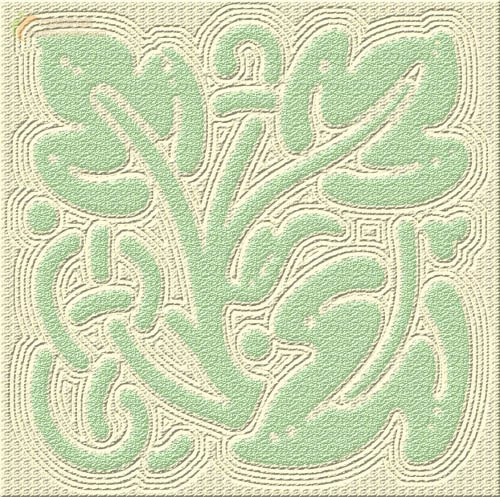
- Photoshop 逼真的花纹地毯图案
- 来源:天极 作者:不详本教程介绍逼真的地毯图案的制作方法。制作的时候先选择自己喜爱的花纹图案及颜色,然后利用图层样式制作凹凸面及针织的效果。方法非强巧妙。 最终效果 1、新建一个宽度为8厘米,高度为8厘米,分辨率为350的文件,设置前景色的颜色为淡黄色,填充
- PS教程 . web前端 2655 2016-06-01 14:37:54
-

- Photoshop 漂亮的烟花效果
- 来源:网络 作者:不详本教程介绍烟花效果的制作方法。通过设置还笔刷,然后用画笔即可轻松绘制。烟花的颜色和大小可以根据自己的实际需要调节。其它烟花的制作方法可以参照下面教程:巧用滤镜制作绚丽的节日烟花。Photoshop制作绚丽的烟花效果。最终效果 1、新建一个
- PS教程 . web前端 1330 2016-06-01 14:37:54
-

- Photoshop 制作机器油腻效果
- 本教程里将向大家介绍一种“油腻效果”,首先找一副图片,你可以找与之相关的图片,如发动机、油管什么的,就像下图那样。现在,我们将使图像的色彩更鲜明,对比度更大。先复制背景层,把新层的模式选为“强光”。这样做将出现我们想要的结果,增加
- PS教程 . web前端 1584 2016-06-01 14:37:53
-

- photoshop 漂亮的潮流插画
- 来源:PConline 作者:木易本教程介绍创意的插画效果制作。作者创意非常不错,利用一些简单的图像组合成新颖的图像,再配上鲜艳时尚的颜色,视觉效果非常突出。 最终效果 1、新建一个文件,并设置其对话框如图1,单击"确定"命令按钮退出对话框,设置前景色的
- PS教程 . web前端 1510 2016-06-01 14:37:53
-
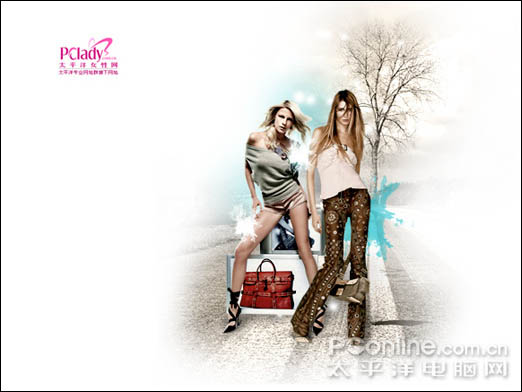
- Photoshop 创意真人时尚插画
- 来源:PConline 作者:木易本教程介绍创意的时尚插画制作方法。作者用到的元素不多,不过画面层次分明,主题突出。时尚而不是简约,不过教程部分素材没有提供原图。制作的时候可以自己选择一些人物图片。 最终效果 1、打开"素材",这时候打开图层"调板&q
- PS教程 . web前端 1659 2016-06-01 14:37:53
-

- photoshop 制作仿古的质感竹简
- 最终效果 1、新建一个1024 * 768像素的文件,背景设置为白色,前景设置为黑色,然后执行:滤镜 > 渲染 > 云彩,让云彩分布均匀,可以多按Ctrl + F尝试几次,效果如下图。 2、执行:滤镜 > 杂色 > 添加杂色,平均分布
- PS教程 . web前端 1617 2016-06-01 14:37:53
-

- photoshop 笔刷及滤镜制作燃烧的火焰
- 来源:网络 作者:不详本教程介绍火焰效果的制作方法。制作的时候用到一些火焰图形笔刷,然后再用滤镜等渲染色彩,再配上一些火星等装饰即可。 最终效果 1、新建一个图层,拉出一条渐变色。 2、用笔刷画出一团火焰,填充颜色: 3、为了让火焰有层次感,我们
- PS教程 . web前端 3036 2016-06-01 14:37:52
-

- photoshop 给人物加上绕身光带
- 本教程主要是利用画笔描边及图层样式制作漂亮的星光彩带。制作的时候画笔设置比较重要,选择梦幻一点的笔刷,然后多次重复应用,效果比较明显。 原图 最终效果 1、打开素材图。2、复制图层,并将图层混合模式设为“滤色”
- PS教程 . web前端 2062 2016-06-01 14:37:52
-

- Photoshop 心型抽丝
- 利用Photoshop制作心型抽丝
- PS教程 . web前端 1230 2017-03-20 16:48:32
-

- Photoshop 绚丽的动感光影特效
- 来源:Enet 作者:不详本教程主要是利用画笔来制作绚丽的光影效果,制作的时候画笔的设计比较重要。很多特殊的效果都可以用画笔来制作,把做好的图形再配上图层样式,效果更加生动逼真。最终效果 1、按Ctrl+N新建一个文件,设置参数如下图。 2、打开&ldquo
- PS教程 . web前端 1927 2016-06-01 14:37:50
-

- Photoshop 照片加上狂风闪电效果
- 来源:eNet硅谷动力 作者:林栖者本教程主要介绍闪电效果的制作方法。主要是利用滤镜效果来制作,先把图片颜色压暗,整体渲染一下暴风雨来临的气氛,然后再用滤镜制作出闪电,方法非常实用。 原图 最终效果 1、打开素材图片,按【Ctrl+J】键复制一层,得到
- PS教程 . web前端 2042 2016-06-01 14:37:50
-

- Photoshop 一款水晶质感喇叭图标
- 本教程的介绍喇叭图标的制作方法。教程中基本上是用灰色和白色为主色调,当然可以使用自己喜好的色调。制作的时候需要把握好高光部分的制作,只要认真做好一个高光选区,其它的都是同样的方法。 最终效果 1、新建一个600 * 600像素的文件,背景
- PS教程 . web前端 1860 2016-06-01 14:37:50
-

- Photoshop 人物照片古典暗红色
- 来源:PS联盟 作者:Sener本教程简单的利用渐变映射叠加来调色。先设置好想要的渐变色,然后改变图层混合模式,主色就出来了,然后修饰下细节部分即可。 原图 最终效果 1、打开原图素材,选择菜单:图像 > 模式 > Lab颜色,确定后创建曲线调整图层,
- PS教程 . web前端 1589 2016-06-01 14:37:49
-

- photoshop 打造绚丽的光束翅膀
- 最终效果 1、新建一个800 * 600像素的文件,背景填充黑色,左下角拉一个蓝色到深蓝色的渐变,如下图。 2、选择画笔工具在画布中间起随便画几笔,然后执行:滤镜 > 模糊 > 径向模糊,参数设置如下图。 3、调整色彩
- PS教程 . web前端 1527 2016-06-01 14:37:49

PHP讨论组
组员:3305人话题:1500
PHP一种被广泛应用的开放源代码的多用途脚本语言,和其他技术相比,php本身开源免费; 可以将程序嵌入于HTML中去执行, 执行效率比完全生成htmL标记的CGI要高许多,它运行在服务器端,消耗的系统资源相当少,具有跨平台强、效率高的特性,而且php支持几乎所有流行的数据库以及操作系统,最重要的是







工具推荐





电线电缆企业网站源码
电线电缆企业网站源码网站功能1,在线客服系统2,源码栏目:产品信息,公司简介,联系方式,企业文化,营销网络,在线留言,新闻系统网站后台:域名/admin/login.asp 用户名:admin 密码:123456
电商源码
2025-12-04


娱虎都市换物网 build 20110126
1、全新的交换模式 2、完善的后台管理系统 3、会员完善的诚信系统 4、简单易懂的操作 5、上手简单,适用于建站需要 6、本网提供分站链接,促进其成长。
电商源码
2025-12-04

web售票系统+C#语言+Sql2000数据库
系统设置:密码修改 增加用户(权限) [打印机设置 票样打印设置 这2块用不着实现系统界面上 放着就好了]基础设置:基础参数设置(买票设置/订票设置/退票设置)(比如多少时间之前不能买票订票) 车票设置(标准票/儿童票/。。。增删改) 车辆设置(增删该) 车次设置(增删该) 运营计划设置(调度设置)前台营业:销售车票 预定车票 退回车票 信息查询:售票信息查询 订票信息查询
电商源码
2025-12-04

比特币主题宣传正方形海报ps素材下载
比特币主题宣传正方形海报ps素材适用于比特币宣传海报设计 本作品提供比特币主题宣传正方形海报ps素材的图片会员免费下载,格式为PSD,文件大小为16.8M; 请使用软件Photoshop进行编辑,作品中文字及图均可以通过软件修改和编辑;
psd素材
2025-12-04


美味冰激凌招贴海报设计素材下载
美味冰激凌招贴海报设计素材适用于冰激凌招贴海报设计 本作品提供美味冰激凌招贴海报设计素材的图片会员免费下载,格式为PSD,文件大小为8.9M; 请使用软件Photoshop进行编辑,作品中文字及图均可以通过软件修改和编辑;
psd素材
2025-12-04


驾照考试驾校HTML5网站模板
驾照考试驾校HTML5网站模板是一款适合提供驾驶培训和组织驾照考试服务机构宣传网站模板下载。提示:本模板调用到谷歌字体库,可能会出现页面打开比较缓慢。
前端模板
2025-06-10

驾照培训服务机构宣传网站模板
驾照培训服务机构宣传网站模板是一款适合提供一般驾驶和计划培训的驾校宣传网站模板下载。提示:本模板调用到谷歌字体库,可能会出现页面打开比较缓慢。
前端模板
2025-01-07


HTML5房地产公司宣传网站模板
HTML5房地产公司宣传网站模板是一款适合从事房地产服务行业宣传网站模板下载。提示:本模板调用到谷歌字体库,可能会出现页面打开比较缓慢。
前端模板
2025-01-06





