

-
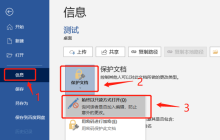
- Word“只读方式”的设置与取消
- 如果你担心在阅读Word文档的时候,不小心修改并保存了内容,那就给文档设置“只读方式”吧,这样就算不小心做了修改也不能随意保存。Word文档的“只读方式”有两种模式,对此不清楚的小伙伴,来看看如何设置和取消吧。.模式一:无密码的“只读方式”设置方法:1、打开Word文档后,点击【文件】选项,再依次点击【信息】-【保护文档】-【始终以只读方式打开】。保存文档后,“只读方式”就设置好了。.2、再次打开Word文档,可以看到对话框里提示【是否以只读方式打开】。如果想防止意外修改文档内容,可以选择【是】
- 办公软件 . 软件教程 1965 2024-02-18 13:12:42
-
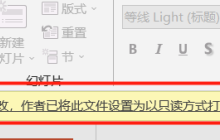
- PowerPoint“只读方式”如何取消?
- PPT设置了以“只读方式”打开,可以保护文件无法编辑更改,那后续不需要保护了,或者想要编辑文件,要如何取消“只读方式”呢?首先,我们要看看PPT设置的是哪种“只读方式”。PPT文件被设置为无密码“只读方式”,可直接打开但无法编辑。菜单栏下显示提示“以只读方式打开以防止意外更改”。这种模式的“只读方式”,想要编辑文件只需要点击提示提示右侧的【仍然编辑】选项,就可以进行编辑了。如果想要去除无密码的“只读方式”,需要点击【仍然编辑】后,再依次点击菜单栏【文件】→【信息】→【保护演示文稿】→【始终以只读
- 办公软件 . 软件教程 1577 2024-02-18 13:12:25
-
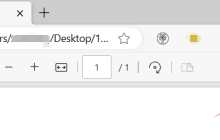
- 打印PDF文件,如何跳过不需要的页面?
- 打印PDF文件的时候,有时候我们只需要打印其中的几页,并不需要全部打印,那如何在打印时跳过那些不需要的页面呢?不清楚的小伙伴一起来看看吧!如果是在网页上打开PDF文件,可以寻找并点击页面上的“打印”图标,或者按下快捷键“Ctrl+P”来打开打印页面。打印对话框的“页面”区域就可以设置需要打印的页面,比如选择“奇数页”或者“偶数页”,也可以自定义打印页面,在文本框中输入需要打印的页码,比如“1-5”代表打印第1-5页,“1-5、8”代表打印第1-5页和第8页,设置好后,点击【打印】就可以开始打印了
- 办公软件 . 软件教程 1799 2024-02-18 13:12:16
-
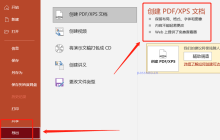
- 如何将PPT设置成不能修改?附两种方法
- PPT作为一款功能强大的演示文稿制作软件,在工作和生活中的应用领域可以说是十分广泛。有时候我们做好的PPT文件发给对方看,但又不希望对方进行改动,有什么办法可以做到呢?下面介绍两种方法将PPT设置成不能修改模式:.方法一,我们可以将做好的PPT直接转换成PDF文件。1、打开PPT,找到【文件】选项下的【导出】,然后点击右侧【创建PDF/XPS文档】。.2、弹出新的页面后,点击【发布】,PPT生成新的PDF文件了。.方法二:将PPT文件设置成“只读模式”,只有密码才能进行修改,否则只能打开来看。1
- 办公软件 . 软件教程 4570 2024-02-18 13:10:25
-
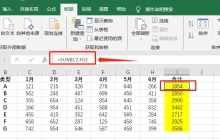
- Excel表格如何禁止查看公式?
- 在日常工作中,很多人会选择用Excel来做数据表格,有时候还要通过公式来做数据。那如果计算数据所用的公式不想让别人看到,可以怎么做呢?今天小编就来分享一下,如何设置Excel表格禁止查看公式。举个例子,未设置前点击计算,编辑框将显示计算公式,要禁止显示公式,需将其隐藏。首先,鼠标选中要隐藏的数据区域,然后点击鼠标右键选择【设置单元格式】;弹出【设置单元格格式】对话框后,点击【保护】选项,然后勾选页面中的【隐藏】选项,再点击【确定】;回到主页面,点击菜单栏【审阅】选项列表中的【保护工作表】;弹出对
- 办公软件 . 软件教程 914 2024-02-18 13:10:07
-
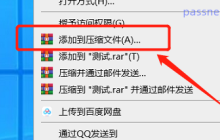
- 文件压缩后还是太大了?用分卷压缩吧
- 我们经常会把多个文件或文件夹压缩成一个压缩包,这样在传送或保存文件的时候,可以节省很多空间。可有时候文件太大,或者传送平台的限制,文件压缩后还是太大怎么办?这种情况,我们可以使用压缩软件的“分卷压缩”功能来解决问题。今天小编就来分享一下WinRAR的分卷压缩方法。1、选中需要压缩的文件或文件夹,点击鼠标右键选择菜单中的【添加到压缩文件】。.2、弹出对话框后(如下图),点击【常规】界面,再点击【浏览】选择分卷压缩后文件的保存路径,最好单独新建文件夹来保存,不要和其他文件放在一起。路径选择好后,点击
- 办公软件 . 软件教程 2171 2024-02-18 13:09:27
-
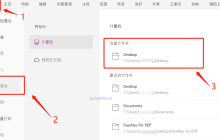
- 如何编辑修改PDF文件的内容?
- PDF是我们在生活和工作中经常接触到的文件,但需要编辑内容时,很多人却无从下手,下面来具体说说如何编辑修改PDF文件。PDF文件有两种格式,一种是扫描或照片转换的PDF,它实际上是一张图片,无法直接编辑文字。如果需要编辑,可以通过文字识别器将文字提取出来,然后进行编辑。另一种格式是电子文档转的PDF,它本质可能是一个Word、Excel或者PPT文件,所以可以使用PDF编辑器,直接在上面编辑内容。也可以将PDF文件重新转换成其他格式,比如Word或者txt格式,然后再去编辑,毕竟编辑Word文档
- 办公软件 . 软件教程 618 2024-02-18 13:09:15
-
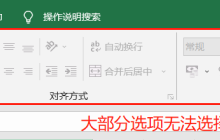
- Excel表格的“限制保护”不想要了,如何取消?
- 我们知道,Excel表格可以设置“限制保护”,保护文件不被随意更改,那如果后续不需要保护了,如何取消呢?下面小编来说说Excel表格常用的三种“保护”,是如何取消的。第一种,Excel表格的工作表或者工作簿无法进行更改或者编辑。Excel文件的工作表或者工作簿都可以设置保护,如果是Excel的工作表受限制,可以看到菜单列表中大多数选项都是灰色状态,无法点击。Excel的工作簿受限制,则各个工作簿之间无法移动位置,也无法更改或编辑。这种“限制编辑”的保护方法是通过设置密码来实现的,所以想要取消保护
- 办公软件 . 软件教程 2914 2024-02-18 13:09:07
-
- 如何删除ZIP压缩包的密码?
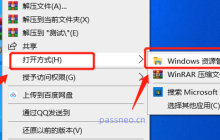
- ZIP是比较常用的压缩文件格式,有时候因为工作需要很多人还会给压缩包设置打开密码。那如果后续不需要密码保护了要如何删除密码呢?密码忘记了还能删除吗?首先,我们来讨论一种情况,即了解密码但不需要密码保护后续文件的情况。有时候,我们可能不想每次都输入密码来打开压缩包,因此希望删除密码。在这种情况下,可以通过利用Windows资源管理器来轻松删除密码。选中ZIP压缩包,然后点击鼠标右键,选中【打开方式】列表里面的【Windows资源管理器】。.弹出文件夹后,文件夹里面的空白地方点击鼠标右键,然后选择【
- 办公软件 . 软件教程 1625 2024-02-18 13:06:14
-

- Word文件带密码如何解除?
- Word文件如果设置了密码,不管是不记得还是不知道密码,工作都会受到限制,那要怎么解除密码呢?首先我们先要确认一下Word文件设置的是哪种密码。1、如果Word设置的“只读模式”密码,打开Word文档时就会出现提示需要输入密码才能修改,否则只能“只读”。.这种情况,我们可以点击“只读”打开文档,将文件另存后就可以解除“只读模式”了。首先,在Word文档里点击【文件】选项下的【另存为】,在右侧选择新保存的路径。.弹出新页面后,修改文件名。因为“只读模式”下是无法保存原来文档的,需要改一下名字保存成
- 办公软件 . 软件教程 2571 2024-02-18 13:03:18
-
- PowerPoint如何设置密码?
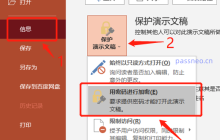
- PowerPoint,也就是PPT,是很多人工作中经常用的办公软件,而PPT和Word、Excel等一样可以设置密码保护。PPT可以通过两种密码保护设置,一种是“打开密码”,需要密码才能打开PPT;另一种是“只读模式”密码,用于限制编辑,保护PPT内容不被随意更改。接下来我们看看如何具体设置这两种密码保护。设置PPT的“打开密码”:PPT的“打开密码”有两种设置路径,一种是打开菜单【文件】选项后,再依点击【信息】→【保护演示文稿】→【用密码进行加密】,随后在弹出的对话框填写密码,即可完成设置。还
- 办公软件 . 软件教程 1858 2024-02-18 13:03:06
-
- 为什么Excel表格只有部分单元格可编辑?
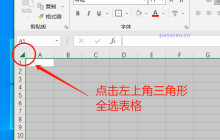
- 打开Excel表格后,发现只有部分单元格可自由编辑,其他的就像被锁定了一样,无法进行任何操作,你是否遇过这种情况?Excel表格中的部分单元格可以被设置为无法编辑,这种功能在需要保护特定数据或格式的情况下非常有用,比如调查表格或需要共享给他人填写的文件。通过锁定特定区域,可以确保填写过程中不会意外修改原始内容的格式。下面分别说说这项功能要如何设置和取消:设置方法:1、打开Excel表格后,点击左上角的“三角形”,全选整个表格。.2、点击鼠标右键,在出现的列表中,选择【设置单元格格式】。.3、弹出
- 办公软件 . 软件教程 1184 2024-02-18 13:00:36
-
- 没有密码,如何取消Word文档的只读模式?
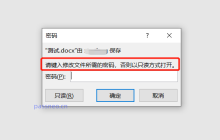
- 如果Word文档被设置了“只读模式”,在打开文档时,就会弹出对话框,提示需要输入密码才能编辑文档,否则只能以“只读方式”打开。.如果忘记了或者不知道原本设置的密码,要怎么去除这个“只读模式”呢?Word文档里并没直接取消“只读模式”的设置,但我们可以通过“另存为”来解除这个模式。首先,打开Word文档后,不用输密码直接点击【只读】选项,“只读模式”下的word文档还是可以编辑的。我们找到工具栏的【文件】选项,点击【另存为】,然后在右侧选择另存后的保存路径。.弹出新的页面后,我们需要先修改文件名,
- 办公软件 . 软件教程 1752 2024-02-18 13:00:32
-
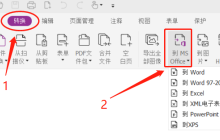
- PDF可以转换成Word文档吗?如何操作?
- 很多人喜欢在工作中使用PDF,因为PDF格式可以准确地保留文档的原始格式,比如字体、图像、布局和颜色等。但如果编辑文档的话,PDF还是没有Word文档方便。那可以将PDF转换成Word格式,再来编辑吗?如何操作呢?下面小编就来分享两个方法。.方法一:使用PDF编辑器PDF编辑器除了可以直接编辑PDF文件,还可以进行文档的格式转换。通过编辑器打开PDF文件后,依次点击菜单栏目中的“转换”>“到MSOffice”>“到Word”或者“到Word97-2003”;.出现【另存为】对话框后,确定转换后的
- 办公软件 . 软件教程 1862 2024-02-18 13:00:26
-
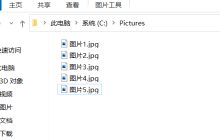
- 如何快速给每张PPT同时插入不同的图片?
- 在制作PPT的时候,我们经常要插入多张图片,如果插入的图片很多,比如几十张甚至上百张,并且每张PPT需要插入的图片都不同(即有几张图片就有几张幻灯片),按照常用的方法使用“插入→图片→来自文件”菜单命令,然后一个一个添加,实在是很耗时间,那有没有什么快速的操作方法呢?今天小编就来分享一下,如何快速给每张PPT同时插入不同的图片,具体操作如下:将要插入PPT的图片保存在同一个文件夹中,并使用顺序命名,如“图1”、“图2”等。如果有大量图片,建议按照数字顺序依次命名,以便在PPT中按顺序插入。2、打
- 办公软件 . 软件教程 1000 2024-02-18 13:00:21

PHP讨论组
组员:3305人话题:1500
PHP一种被广泛应用的开放源代码的多用途脚本语言,和其他技术相比,php本身开源免费; 可以将程序嵌入于HTML中去执行, 执行效率比完全生成htmL标记的CGI要高许多,它运行在服务器端,消耗的系统资源相当少,具有跨平台强、效率高的特性,而且php支持几乎所有流行的数据库以及操作系统,最重要的是







工具推荐






支付宝账户登录ecshop插件
支付宝账户登录ecshop插件简介: 先向支付宝申请支付接口,拿到合作身份者ID和安全检验码这两个东西。 把login整个文件夹传到服务器上ecshop安装所在的目录,如果路径不对可以会导致使用失败。 需要修改的文件:alipay_config.php return_url.php可以修改第30行的邮箱域名为你的网站域名。 别的不用改,否则会导致无法使用。
电商源码
2025-12-01


啤酒特价折扣宣传方形海报素材下载
啤酒特价折扣宣传方形海报素材适用于啤酒宣传海报设计 本作品提供啤酒特价折扣宣传方形海报素材的图片会员免费下载,格式为PSD,文件大小为17.1M; 请使用软件Photoshop进行编辑,作品中文字及图均可以通过软件修改和编辑;
psd素材
2025-12-01

美味甜甜圈美食正方形海报PSD模板下载
美味甜甜圈美食正方形海报PSD模板适用于甜甜圈美食海报设计 本作品提供美味甜甜圈美食正方形海报PSD模板的图片会员免费下载,格式为PSD,文件大小为19.8M; 请使用软件Photoshop进行编辑,作品中文字及图均可以通过软件修改和编辑;
psd素材
2025-12-01

美味草莓果汁饮品方形海报设计下载
美味草莓果汁饮品方形海报设计适用于草莓果汁海报设计 本作品提供美味草莓果汁饮品方形海报设计的图片会员免费下载,格式为PSD,文件大小为17.5M; 请使用软件Photoshop进行编辑,作品中文字及图均可以通过软件修改和编辑;
psd素材
2025-12-01

比特币方形海报宣传PSD模板下载
比特币方形海报宣传PSD模板适用于比特币海报模板设计 本作品提供比特币方形海报宣传PSD模板的图片会员免费下载,格式为PSD,文件大小为17.7M; 请使用软件Photoshop进行编辑,作品中文字及图均可以通过软件修改和编辑;
psd素材
2025-12-01

驾照考试驾校HTML5网站模板
驾照考试驾校HTML5网站模板是一款适合提供驾驶培训和组织驾照考试服务机构宣传网站模板下载。提示:本模板调用到谷歌字体库,可能会出现页面打开比较缓慢。
前端模板
2025-06-10

驾照培训服务机构宣传网站模板
驾照培训服务机构宣传网站模板是一款适合提供一般驾驶和计划培训的驾校宣传网站模板下载。提示:本模板调用到谷歌字体库,可能会出现页面打开比较缓慢。
前端模板
2025-01-07


HTML5房地产公司宣传网站模板
HTML5房地产公司宣传网站模板是一款适合从事房地产服务行业宣传网站模板下载。提示:本模板调用到谷歌字体库,可能会出现页面打开比较缓慢。
前端模板
2025-01-06





