

-
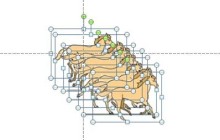
- PPT设计一段马儿奔跑动画的详细方法
- 1、启动PPT,新建一个空白文档,执行插入-图片命令,在弹出对话框中找到图片所存放的位置,选中后点击插入按钮。2、将插入的图片按照前后顺序进行排开,执行插入-文本框-横向文本框命令,将输入法切换到英文状态下,输入七个下划线。3、选择文本框,执行口袋动画-文本动画-设置选项命令,在弹出的对话框中勾选自定义大小,设置宽度和高度均为100,字符间距为-300,点击确定按钮。4、按住shift键依次选择所有的马,执行口袋动画-文本动画-快速填充命令,将7张图片导入到文本框中去。5、执行口袋动画-经典动画
- 办公软件 . 软件教程 1197 2024-03-26 15:36:17
-

- PPT设置文字跟随图形线条排列的操作方法
- 1、插入一个水滴型图形,插入一个文本框,写上英文字。效果如下:2、选中文本框,点击【格式-文本效果-转换-跟随路径【。选择一个与图形弧度较匹配的一种旋转。本例选择下图3的跟随路径。3、设置完毕后,发现文字框内的文字开始带曲线,但视乎文字弧度与水滴型图形不是那么匹配。应该怎么办呢?开始进行细节调整。4、首先注意观察水滴型主要是一个正圆形的结构,所以需要将文本框调整正方形,显然用拖拽的方式是无法精准设置。但可以用以下方法,该方法适合任何文本框和图形的精准设置。选中文本框,点击【格式-大小【(下图箭头
- 办公软件 . 软件教程 2596 2024-03-26 15:31:15
-
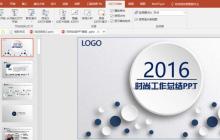
- PPT幻灯片设置结束后自动播放下一页的操作方法
- 1、打开一个PPT,将选项卡切换到【幻灯片放映】,在这菜单栏下找到【设置幻灯片放映】选项。2、将该选项下的【换片方式】设置成【如果存在排练时间,则使用它】,确定后退出。3、还是在【幻灯片放映】选项栏,勾选【使用计时】。以上三步必须设置,否则无法自动切换。4、切换到【设计】选项卡,首先为幻灯片设置一个切换动画,将【单击鼠标】换片设置成计时【自动换片】,如图设置的是该页幻灯片放映完毕后1s自动切换到下一页。
- 办公软件 . 软件教程 7957 2024-03-26 15:26:30
-
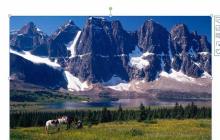
- PPT中制作六边形群集排版图的具体步骤
- 1、首先启动PPT2010,执行插入-图片命令,插入一张风景图片素材,调整大小。2、再次执行插入命令,选择smartart接着调出选择smartart图形对话框。3、切换到图片选项卡,选择六边形群集,点击确定按钮,查看效果。4、接着执行格式-添加形状命令,多次点击进行添加,当然添加形状要根据自己的实际情况。5、选择六边形群集,执行设计-转换-转换为形状命令,将其转换成一个图形。6、选择图片执行剪切命令,右键单击形状从下拉菜单中选择设置形状格式命令。7、在设置形状格式对话框中,设置填充为图片或纹理
- 办公软件 . 软件教程 1393 2024-03-26 15:21:42
-
- PPT输入不等于符号的操作方法
- 1、打开PPT软件,进入操作界面。2、在这个界面内找到插入选项。3、点击插入选项,在其子级菜单中找到特殊符号选项。4、点击特殊符号选项,弹出插入特殊符号对话框。5、在该对话框内找到数学符号选项。6、点击数学符号选项,在其内找到不等于符号选项。7、点击该选项,可以看到再输入区我们的不等于符号就输入进来了。
- 办公软件 . 软件教程 1578 2024-03-26 15:21:33
-
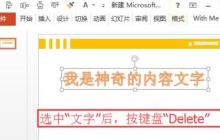
- PPT文件标题不能删除的处理操作方法
- 1、删除文字当您使用鼠标左键单击文字后,会在文字周围出现许多整齐排列的白色方块,这表示已经选择了该【文本/形状/图形】。一旦选中,只需按下键盘上的【Delete】键,便可轻松删除该文字。2、选不中文字或形状鼠标左键单击【文本/形状/图形】后,没有出现向步骤1中的【选中状态】,出现此类问题原因较多,以母版为例,点击菜单上的【视图】,并找到【母版视图】中的【幻灯片母版】。3、在母版视图中,点击左侧导航的页面,找到需要删除的【文本/形状/图形】后,依旧点击鼠标左键,选中后,按键盘【Delete】删除即
- 办公软件 . 软件教程 4464 2024-03-26 15:21:23
-
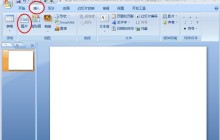
- PPT将文字和图片组合到一起的操作方法
- 1、点击菜单栏的【插入】,然后点击【图片】。2、选择自己需要的图片。3、点击插入文框,选择【横排文本框】。4、在插入的文本框中输入文字。5、按住Ctrl键同时选择图片和文本框。6、右击鼠标,点击【组合】。7、此时图片和文本框就组合在一起了。
- 办公软件 . 软件教程 11664 2024-03-26 15:16:11
-
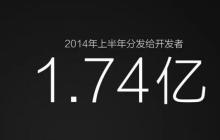
- PPT排版美化的操作方法
- 1、提升了版面的利用率,页面不会显得空洞。2、页面中重点信息凸显,利于观众阅读和记忆。例1:例2:
- 办公软件 . 软件教程 1284 2024-03-26 15:11:25
-
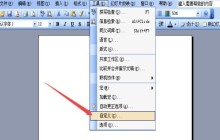
- PPT自定义格式工具栏位置的操作步骤
- 1、单击菜单栏【工具】——【自定义】命令。2、或者单击菜单栏【视图】——【工具栏】——【自定义】命令。3、在自定义对话框中选择【命令】选项卡。4、单击重排命令按钮。5、在菜单栏中单击下拉列表,选择格式。6、单击左边要移动的命令,在右边选择上移或者下移。
- 办公软件 . 软件教程 2714 2024-03-26 15:11:15
-
- ppt2003输入黑色圆形的简单教程
- 1、进入ppt2003的操作界面。2、在该界面内插入选项。3、点击插入选项,在其子级菜单那里找到特殊符号选项。4、点击特殊符号选项,弹出插入特殊符号对话框。5、在该对话框内找到特殊符号选项,并在其内找到黑色圆形选项。6、点击黑色圆形选项,可以看到在编辑输入区里就输入了该形状。
- 办公软件 . 软件教程 1085 2024-03-26 15:10:41
-
- PPT绘制双音符符号的详细步骤
- 1、新建一个PPT,新建一个空幻灯片。在桌面上新建一个新的PPT,然后打开,再新建一个新的幻灯片,等会就在这个新的幻灯片来做这个双音符符号。2、选择最顶部的导航栏上的插入,形状。点击导航栏上的插入,然后找到形状,点击进去。3、选择椭圆形。在形状中找到椭圆形,点击这个椭圆形的图案,双音符就是用这椭圆形来制作的。4、画椭圆。在新建的幻灯片上画出椭圆形,调整一下椭圆形的大小,如图所示。5、调整颜色。双击所画出来的椭圆形,在导航栏上选择一个黑色的颜色。6、选择矩形图案。在选择,形状中找到矩形的图案,这个
- 办公软件 . 软件教程 1051 2024-03-26 15:06:45
-
- 进入PPT时设置动画操作步骤
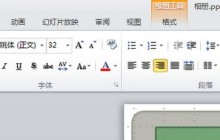
- 1、首先打开PPT幻灯片,进入到编辑页面中。2、然后点击幻灯片页面中的文字框输入想要的标题和文字。3、然后点击打开切换,选择想要的幻灯片页面切换效果。4、然后点击打开动画,选择想要的对象动画样式。5、编zd辑完成之后,点击右上角中的保存图标按钮进行保存即可。
- 办公软件 . 软件教程 1896 2024-03-26 15:06:34
-
- PPT幻灯片中文字体填充样式进行更改的操作流程
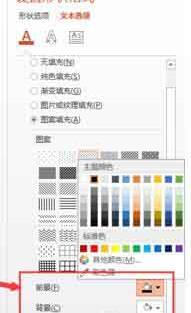
- 1、打开PPT,在PPT中插入文本,设置好文字的字体和字号等形式。2、在文本框上点击鼠标右键,点击【设置形状格式】。3、打开形状格式对话框之后,点击【文本选项】>【文本填充】。4、从文字填充列表中选择【图案填充】,再从预设的列表中选择一种填充样式。5、选择好填充图案后,设置填充图案的前景色和背景色。6、若对填充图案不满意,还可以重新选择填充图案,直到合适为止。
- 办公软件 . 软件教程 1799 2024-03-26 15:01:37
-
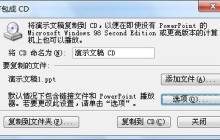
- PPT幻灯片链接文件失效的解决方法
- 1、在做完了PPT后,需要【文件】--【打包成CD】,2010及以上版本是【文件】--【保存并发送】--【打包成CD】。2、在选项种把Powerpoint播放器去掉,并勾选【链接的文件】。3、确定后点击【复制到文件夹】,在浏览中选择一个路径。4、这样会生成一个文件夹,里面既包含PPT文件,也包含链接文件。PPT中的链接地址已成为不包含路径的相对地址。不论把这个文件夹拷到什么地方,里面链接总会是有效的。实际上最简单的方法是,新建一个文件夹,将ppt和链接文件都放在这个文件夹下,再链接文件,保存pp
- 办公软件 . 软件教程 4205 2024-03-26 15:01:16
-
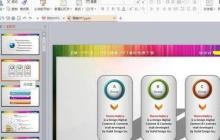
- PPT随意调换幻灯片位置的操作步骤
- 1、打开PPT,若想将幻灯片4与2调换,2依次类推下去,怎么做呢?鼠标选中幻灯片4,直接向上拖拽到2的位置,松开即可。2、同样道理,要将第55个幻灯片移动到第20个幻灯片的位置,同样的方法,选中第55个幻灯片直接向上拖拽,若是多个连续的幻灯片,按住;SHIFT选中目标幻灯片,拖拽。若是多个不连续的幻灯片,按住;CTRL选中目标幻灯片,拖拽。操作方法二:1、选择菜单栏中的【视图】----【幻灯片浏览】下方窗口会横向排列按顺序排列幻灯片。2、这时就能自由拖拽,图片也看的很清楚。同样的可按住SHIFT
- 办公软件 . 软件教程 6323 2024-03-26 15:00:18

PHP讨论组
组员:3305人话题:1500
PHP一种被广泛应用的开放源代码的多用途脚本语言,和其他技术相比,php本身开源免费; 可以将程序嵌入于HTML中去执行, 执行效率比完全生成htmL标记的CGI要高许多,它运行在服务器端,消耗的系统资源相当少,具有跨平台强、效率高的特性,而且php支持几乎所有流行的数据库以及操作系统,最重要的是







工具推荐





互联在线商务频道 Build 1028
功能强大,版面简洁大方,会员管理员功能完整,前后台美化Build 1028更新:1.修改首页搜索翻页问题2.管理员MD5加密管理员登陆地址/bizadmin/login.asp管理员ID : admin管理员密码:admin
电商源码
2025-12-02

UQ云商B2B2C系统
UQCMS云商是一款B2B2C电子商务软件 ,非常适合初创的创业者,个人及中小型企业。程序采用PHP+MYSQL,模板采用smarty模板,二次开发,简单方便,无需学习其他框架就可以自行模板设计。永久免费使用,操作简单,安全稳定。支持PC+WAP+微信三种浏览方式,支持微信公众号。
电商源码
2025-12-02


淘源码商城米兰购物淘宝客
非常不错的程序,做淘宝客可以选择,整合QQ登录+伪静态(伪静态已经为大家做好了规则)+ 一键采集+评论等,超强返利模式。界面精美大气,体验非常好。测试整理好了,给亲们免费下载。
电商源码
2025-12-02

特价小吃美食宣传海报PSD模板设计下载
特价小吃美食宣传海报PSD模板设计适用于美食宣传海报设计 本作品提供特价小吃美食宣传海报PSD模板设计的图片会员免费下载,格式为PSD,文件大小为6.3M; 请使用软件Photoshop进行编辑,作品中文字及图均可以通过软件修改和编辑;
psd素材
2025-12-02


紫色毛刺风格海报PSD源文件设计下载
紫色毛刺风格海报PSD源文件设计适用于毛刺风格海报设计 本作品提供紫色毛刺风格海报PSD源文件设计的图片会员免费下载,格式为PSD,文件大小为54.1M; 请使用软件Photoshop进行编辑,作品中文字及图均可以通过软件修改和编辑;
psd素材
2025-12-02


驾照考试驾校HTML5网站模板
驾照考试驾校HTML5网站模板是一款适合提供驾驶培训和组织驾照考试服务机构宣传网站模板下载。提示:本模板调用到谷歌字体库,可能会出现页面打开比较缓慢。
前端模板
2025-06-10

驾照培训服务机构宣传网站模板
驾照培训服务机构宣传网站模板是一款适合提供一般驾驶和计划培训的驾校宣传网站模板下载。提示:本模板调用到谷歌字体库,可能会出现页面打开比较缓慢。
前端模板
2025-01-07


HTML5房地产公司宣传网站模板
HTML5房地产公司宣传网站模板是一款适合从事房地产服务行业宣传网站模板下载。提示:本模板调用到谷歌字体库,可能会出现页面打开比较缓慢。
前端模板
2025-01-06





