

-
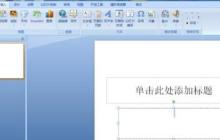
- PPT设计唯美的古诗播放动画的操作步骤
- 1、启动PPT,新建一张空白幻灯片。2、单击菜单栏中的【插入】选项卡,选择【形状】组中的【圆角矩形】,插入到页面中。3、绘制出圆角矩形之后,适当调整圆角矩形的大小,然后单击菜单栏中的【格式】选项卡,在【形状样式】区域的右侧会出现颜色样式的选项,单击带横线的下拉三角,调整矩形的填充颜色,因为要添加文字,所以建议选择清淡一点的颜色。4、右击页面空白处,在弹出的菜单中选择【设置背景格式】。5、在弹出的【设置背景格式】属性框中,勾选【图片或纹理填充】,然后单击【纹理】右侧的下拉三角,选择一种你喜欢的填充
- 办公软件 . 软件教程 1226 2024-03-26 16:51:18
-
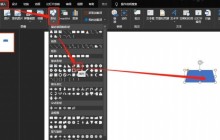
- PPT绘制钻石图标的操作方法
- 1、插入梯形。2、修改底边长度。3、插入三角形,并修改底边长度。4、旋转三角形,使底边对齐。5、设定格式为:无填充,黑色边框。6、插入直线。7、设定格式,并组合即可。
- 办公软件 . 软件教程 1569 2024-03-26 16:51:09
-

- PPT制作粉笔字字体效果的文字的详细步骤
- 1、想得到好看的效果,可以给PPT配上相应的【黑板】背景图片。2、首先制造【粉笔字样】的素材。在【插入】-【形状】中绘制形状,任意形状均可,填充为黑色。3、将绘制的形状复制,粘贴为【图片】。4、将绘制的形状删除,并将粘贴的图片设置【艺术效果】为【线条图】。5、在【艺术效果】-【艺术效果选项中】降低【透明度】,加大【铅笔大小】的值。6、【图片工具】-【颜色】-【设置透明色】设置透明色为黑色。7、在】设置图片格式【-】图片颜色【为图片】重新着色【。8、在ppt页面中,插入【文本框】,输入文字。9、复
- 办公软件 . 软件教程 1647 2024-03-26 16:50:33
-
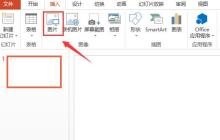
- PPT制作图片动画效果的详细方法
- 1、打开PPT后,点击上方工具栏,找到插入,选择插入图片。插入一张自己要制作出现效果的图片。2、点击上方的工具栏,找到动画。3、选择自己想要制作动画的图片,然后在动画栏下方找到添加动画。4、点击添加动画后,选择一个自己想要的图片出现的效果。5、选择好后,还能在动画栏下方设置图片出现的时间、方式等。
- 办公软件 . 软件教程 2565 2024-03-26 16:46:29
-
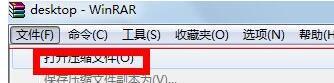
- PPT课件中多媒体资源快速下载提取出来的详细方法
- 1、辩明课件存储的版本,如果课件是PPT格式而且你正好使用的是PowerPoint2003,则一切都看第2步吧。如果你使用的是PowerPoint2010版的,请看第3步,如果你的课件是PPTX格式的,请看第4步。2、使用PowerPoint2003打开PPT格式的文件,然后另存为HTML格式3、若使用的是PowerPoint2010,请打开PPT格式的课件,另存为PPTX格式后,参考第4步。4、打开WINRAR文件,文件菜单-打开压缩文件(在文件类型中选择所有文件类型),即可以解压PPTX格式
- 办公软件 . 软件教程 1227 2024-03-26 16:46:16
-
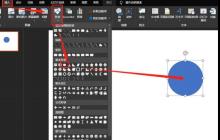
- PPT制作笑脸表情包的操作方法
- 1、插入圆形。2、绘制出一个椭圆,并再复制出一个。3、将两个椭圆组合。4、插入空心弧。5、调整弧形大小。6、选中所有图形,居中显示。7、设定填充格式。
- 办公软件 . 软件教程 2270 2024-03-26 16:41:24
-
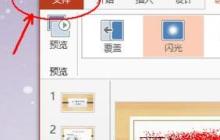
- PPT幻灯片保存为播放格式mp4类型文件的操作教程
- 1、先制作PPT,当ppt制作完成时,点击左上角的文件。2、由于需要将ppt存储为mp4的格式,又不能破坏原来的ppt文件,所以点击左侧的另存为。3、这时软件会询问保存的位置,点击浏览,确定自己需要保存这个MP4文件的位置,比如这里我们保存到桌面。4、此时注意要保存的格式,默认的还是PPTX格式,点击它,选择其他的格式。5、在弹出的格式选择列表里面选择MPEG-4格式即mp4格式,之后点击保存。6、千万不要立即关闭原来的ppt文件,注意软件底端的转换进程,等到转换完成的时候,点击文件播放,检查是
- 办公软件 . 软件教程 4459 2024-03-26 16:41:15
-
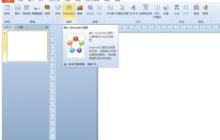
- PPT插入公式效果的流程图的详细方法
- 1、打开PPT,单击【插入】选项卡,在【插图】组中单击【smartArt】按钮。2、在打开的【选择smartArt图形】对话框中单击【流程】。3、在打开的【流程】窗格中选择【公式】流程图。4、单击【确定】,【公式】流程图便插入到幻灯片窗格。5、在【在此处键入文字】栏【文本】处单击,或单击图形上【文本】,可以输入内容。6、在图形中选择形状,单击【smartArt工具】的【设计】选项卡,在【创建图形】组单击【添加形状】按钮,可以添加形状。7、图形中的形状也可以选择后删除,当然也可以根据需要在smar
- 办公软件 . 软件教程 1275 2024-03-26 16:36:18
-

- PPT绘制一个轴对称图形的旋转动画的详细方法
- 1、以一个三角形沿其一条边旋转为例,向大家演示这个方法。首先在幻灯片编辑区画出一个三角形。2、将画出的三角形复制若干份,具体多少份要看具体情况,当然复制的份数越多,动画越细腻。在这复制了11份,因为三角形宽度是6厘米,想让它宽度每次缩短0.5厘米,11次宽度正好缩短为0。3、把复制出来的这12个三角形的宽度依次缩小0.5。方法是右键单击某一个三角形,选择【大小和位置】,然后在【设置形状格式】对话框中把更改宽度的数值。4、让所有的三角形两直角边对齐,为了可以达到精确对齐,可以通过【设置形状格式】对
- 办公软件 . 软件教程 2004 2024-03-26 16:36:06
-
- PPT制作墙制度牌的操作方法
- 1、明确上墙制度牌的实际尺寸,比如高90cm,宽50cm。2、建立一个PPT文档,页面大小设为制度牌的实际尺寸,如70×50cm。3、设置制度牌底板框架图,比如用得较多的是眼睛一样的框架。4、录入文字,插入图片,适当排版。5、将设计好的PPT页面保存为图片格式。6、这样,一个制度牌效果图就完成了。7、交付广告公司时,提出特殊字体的要求和颜色的要求,广告公司就会参照效果图开展设计,尽快完成制度牌制作了。
- 办公软件 . 软件教程 1392 2024-03-26 16:26:33
-
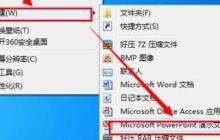
- PPT新建图标显示异常的处理操作方法
- 1、右点击桌面,新建PPT。2、点击开始菜单,右点击【计算机】,选择属性。3、点击左上角的【高级系统设置】。4、点击第一个选项的【设置】。5、将显示【缩略图,而不是显示图标】勾掉,点击确定。6、看一看是不是变回原来的图标了呢。
- 办公软件 . 软件教程 893 2024-03-26 16:26:24
-
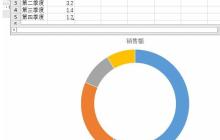
- PPT中插入excel的环形数据图表的详细方法
- 1、新建一个PPT页面,然后插入Excel的环形图。2、删除表中多余的数据,留下两行数据,并设置为百分比形式,方便设置参数。3、将B列数据根据显示的需要复制到其他列。从本列样图来看在复制5列的样子。注意为什么动图操作没有使用拖拽单元格复制,而是老老实实用的复制黏贴的方法,大家实际自己操作的时候自己体会。4、复制出来个N个后,将橙色的部分设置为无颜色,就完成了。注意:1、用PPT做类似这样的信息图表,可以用图形化绘制也可以用Excel数据来精确制作2、该技巧Excel2007版本以上有效。
- 办公软件 . 软件教程 868 2024-03-26 16:26:15
-
- PPT绘制的图形没闭合的处理教程
- 1、最近由于工作需要需要用PPT画图,鼠标不好用,总是自动操作,画图过程中总是跳,每次画图总是画不完就自动结束了。那么对于画图没画完,应该怎么办呢?难道要在重新画一遍图吗?简单的就算了,重新画一遍就画一遍了,像那些比较复杂的,在画一遍岂不是有点浪费时间,不想再画一遍,应该怎么办呢?二、处理问题,应该怎么解决差一点的情况?1、打开PPT,选中没有画完的图形,用鼠标左键双击要修改的图形,菜单栏会弹出【格式】编辑框。2、待打开【格式】编辑对话框之后,在【格式】编辑对话框即可看到【编辑形状】功能,点击【
- 办公软件 . 软件教程 1724 2024-03-26 16:26:07
-
- PPT创建渐变色立体圆柱的操作流程
- 1、打开PPT,进入其主界面。2、将单击此处添加标题和副标题两个输入框删除。3、点击插入菜单,选择形状工具。4、在基本形状找到并点击圆柱体,画出一个圆柱体。5、点击格式,选择形状填充。6、点击渐变,在打开的下拉菜单中点击其他渐变。7、选择渐变填充,在预设颜色中点击漫漫黄沙,按关闭。8、我们就在PPT中创建好了一个漫漫黄沙渐变色圆柱。
- 办公软件 . 软件教程 1324 2024-03-26 16:21:41
-
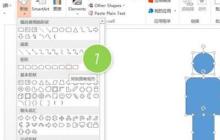
- PPT制作一个人形图标的方法介绍
- 1、新建一个PPT页面,在图形中插入圆形、同侧圆角矩形(下图1处)和长方形,然后组合出一个人形的图形效果。注意圆形(头)和长方形(腿)的宽度一样,同侧圆角矩形略宽。注意人形之间的比例。2、紧接着,全选三个图形,去除他们的轮廓线,把颜色改成灰色,利用图形【联合】功能(下图2处),将三个图形变成一个人形图形。3、缩小后,可以利用Ctrl+D的快速复制大法进行高效复制。4、给小人部分上色。若是全部上色没什么技术含量,直接把小人的颜色改为绿色即可。二、人形图标上色1、单独复制出来一个小人。然后插入一个【
- 办公软件 . 软件教程 2407 2024-03-26 16:21:25

PHP讨论组
组员:3305人话题:1500
PHP一种被广泛应用的开放源代码的多用途脚本语言,和其他技术相比,php本身开源免费; 可以将程序嵌入于HTML中去执行, 执行效率比完全生成htmL标记的CGI要高许多,它运行在服务器端,消耗的系统资源相当少,具有跨平台强、效率高的特性,而且php支持几乎所有流行的数据库以及操作系统,最重要的是







工具推荐





互联在线商务频道 Build 1028
功能强大,版面简洁大方,会员管理员功能完整,前后台美化Build 1028更新:1.修改首页搜索翻页问题2.管理员MD5加密管理员登陆地址/bizadmin/login.asp管理员ID : admin管理员密码:admin
电商源码
2025-12-02

UQ云商B2B2C系统
UQCMS云商是一款B2B2C电子商务软件 ,非常适合初创的创业者,个人及中小型企业。程序采用PHP+MYSQL,模板采用smarty模板,二次开发,简单方便,无需学习其他框架就可以自行模板设计。永久免费使用,操作简单,安全稳定。支持PC+WAP+微信三种浏览方式,支持微信公众号。
电商源码
2025-12-02


淘源码商城米兰购物淘宝客
非常不错的程序,做淘宝客可以选择,整合QQ登录+伪静态(伪静态已经为大家做好了规则)+ 一键采集+评论等,超强返利模式。界面精美大气,体验非常好。测试整理好了,给亲们免费下载。
电商源码
2025-12-02

特价小吃美食宣传海报PSD模板设计下载
特价小吃美食宣传海报PSD模板设计适用于美食宣传海报设计 本作品提供特价小吃美食宣传海报PSD模板设计的图片会员免费下载,格式为PSD,文件大小为6.3M; 请使用软件Photoshop进行编辑,作品中文字及图均可以通过软件修改和编辑;
psd素材
2025-12-02


紫色毛刺风格海报PSD源文件设计下载
紫色毛刺风格海报PSD源文件设计适用于毛刺风格海报设计 本作品提供紫色毛刺风格海报PSD源文件设计的图片会员免费下载,格式为PSD,文件大小为54.1M; 请使用软件Photoshop进行编辑,作品中文字及图均可以通过软件修改和编辑;
psd素材
2025-12-02


驾照考试驾校HTML5网站模板
驾照考试驾校HTML5网站模板是一款适合提供驾驶培训和组织驾照考试服务机构宣传网站模板下载。提示:本模板调用到谷歌字体库,可能会出现页面打开比较缓慢。
前端模板
2025-06-10

驾照培训服务机构宣传网站模板
驾照培训服务机构宣传网站模板是一款适合提供一般驾驶和计划培训的驾校宣传网站模板下载。提示:本模板调用到谷歌字体库,可能会出现页面打开比较缓慢。
前端模板
2025-01-07


HTML5房地产公司宣传网站模板
HTML5房地产公司宣传网站模板是一款适合从事房地产服务行业宣传网站模板下载。提示:本模板调用到谷歌字体库,可能会出现页面打开比较缓慢。
前端模板
2025-01-06





