

-

- Excel表格数据做成商务大气的子弹图表的详细步骤
- 1、通常需要用于制作子弹图的数据包括不同等级的评价基线,目标基线和实际达成值,如下图所示。2、选中上一步骤中的所有数据,【插入-柱形图-堆积柱形图】,就会得到下图1所示图表。这个图表的数据是是行列颠倒的,需要通过【设计-切换行/列】得到下图2所示堆积柱形图。3、设置目标基线,目标基线是采用折线图去除连接线的方式实现的,数据标记选择横条形状的数据标记。如下图1所示,先生成折线图,然后选中折线图数据,设置数据标记的样式(图2),把连线设置为【无线条】(图3)。4、选中实际达成数据,如下图1所示,选择
- 办公软件 . 软件教程 1448 2024-03-29 12:33:08
-
- Excel中一键查询无效数据的操作方法
- 1、打开Excel表格,并录入一些数据。2、选中需要进行筛选的数据后,依次点击【数据】【数据有效性】。3、在对话框中输入验证条件,已找出低于450的数字为例;(注:验证条件应与要找寻的数据相悖)。4、最后,选取【圈释无效数据】即可。
- 办公软件 . 软件教程 1975 2024-03-29 12:27:02
-
- WPS Office 2016插入和裁剪图片的方法介绍
- 1、准备要插入wps中的图片,并记住图片的保存位置。打开wps,创建一个空白文档。具体操作:双击桌面wps的图标,打开wps,然后,关闭【我的wps】,然后在新出现的页面中点击【新建空白文档】。3、点击演示文稿上方工具栏中的插入,在下拉框里选择图片。4、在插入图片的选项卡中,按照图片的保存路径,找到并选中图片,最后点击【打开】。二、裁剪图片方法11、选中图片,图片的右侧出现上下排列的四种工具,排在第二个的就是图片的裁剪工具。2、点击【裁剪图片】,图片四周就会出现8个裁剪符号。3、选中任何一个裁剪
- 办公软件 . 软件教程 1753 2024-03-29 12:23:07
-
- Excel汇总多个表格数据的操作步骤
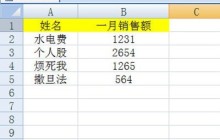
- 1、修改每个工作簿的表头,以免重复。2、在下方新建一个汇总表格。3、在汇总表格中,我们点击【数据】-【合并计算】4、在引用位置中其他表格中要添加的数据,选中一个月份的表格后点击添加,然后切换下个月的表格,继续相同操作直到所有要汇总的月份全部添加。之后勾选标签位置中的【首行】、【最左列】,点击确定。5、最后一张汇总表格就生成了。可以将其添加表格线同时美化一下,视觉效果更佳。
- 办公软件 . 软件教程 3212 2024-03-29 12:13:06
-

- Excel制作人事工资管理系统的操作方法
- 1、打开Excel空白表,把sheet1命名为员工信息表——合并A1:G1并居中,输入:员工信息表——A2:G2分别输入编号、姓名、学历、性别、年龄、部门、职位——然后输入各列的相关内容。2、制作员工考勤表。双击sheet2重命名为员工考勤表——选择A1:F1——选择合并并居中,输入员工考勤表——在A2:F2分别输入编号、姓名、迟到、事假、病假、加班。3、按照上述操作继续制员工销售业绩表(主要列的内容为编号、姓名、销量金额)——工资表主要列的内容为编号、姓名、基本工资、考勤、奖金、总计——工资条
- 办公软件 . 软件教程 2384 2024-03-29 12:08:09
-
- Excel工作表中用函数快速计算学生最低成绩的操作方法
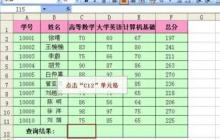
- 1、点击【C12】单元格。2、点击插入函数【Fx】。3、点击【选择函数】列表框中的【MIN】选项。4、点击【确定】按钮。5、点击【确定】按钮。
- 办公软件 . 软件教程 2080 2024-03-29 12:07:02
-
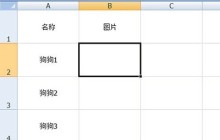
- Excel批量导入图片的操作方法
- 1、全选表格,调整表格的列宽行高。2、点击【插入】-【图片】,将导入的图片全部选择插入进来。3、在上方的图片设置栏中设置图片的大小宽度。4、在最后一个单元中首先插入图片。并再次选中所有图片,在【排列】栏中选择【对齐】-【左对齐】,这样所有的图片都会排列整齐。5、再次点击【对齐】-【纵向分布】,如此一来,所有的图片都会规整的移动到自己的单元格中,无需你手动去一张一张的去拖动了。
- 办公软件 . 软件教程 3138 2024-03-29 12:02:02
-
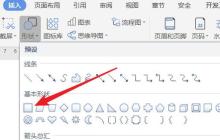
- wps制作一个条形进度条的操作内容
- 1、在插入形状中选择矩形。2、插入一个空的进度条,设置好颜色。3、按住Ctrl+shift向下复制出一个满进度条,设置好颜色。4、把两个进度条重合。5、改变满的进度条的宽度即可。
- 办公软件 . 软件教程 2067 2024-03-28 15:32:06
-

- wps论文怎么添加两种页码-wps设置两种页码的详细方法
- 1、打开wps,点击【插入】,选择页码。2、点击页面下面的页码【1,2,3】,出现【页码设置】,根据要求选择页码的样式,位置,起始页(本页及本页之后)。3、点击打开开始插入第二种页码的页面低端,打开【页码设置】,根据要求选择页码的样式,位置,起始页(本页及本页之后)。4、如若需要删除某一页的页码,根据情况选择。
- 办公软件 . 软件教程 2553 2024-03-28 15:06:06
-

- wps中制作的文本框添加虚化效果的操作流程
- 1、在文档中选择插入文本框属性。2、选中文本框,打开填充属性,选择添加一个底色颜色。3、打开右侧的属性面板,选择如图的柔化边缘属性。4、在打开右侧样式栏中,选择添加虚化大小。5、或调整下方大小值,在左侧查看文本框的实时变化样式6、最后调整到自己想要的虚化效果就行了。
- 办公软件 . 软件教程 2065 2024-03-28 14:58:08
-
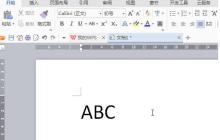
- wps文字怎样添加双删除线_wps文字添加双删除线的详细步骤
- 1、例如要给下图中的字符添加两条删除线。2、选择要添加两条删除线的字符范围。3、在选择范围上点击鼠标右键。4、弹出菜单后,再点击菜单中的【字体】。5、打开对话框后,点击勾选图示处的【双删除线】选项。6、勾选后点击确定按钮。7、这样,所选字符就添加两条删除线了。
- 办公软件 . 软件教程 2345 2024-03-28 14:51:07
-

- wps表格中输入百分数的操作步骤
- 1、将鼠标放到要输入分数的工作栏的上方,点击左键选定整个工作栏或一些单元格。2、选定之后,点击右键,出现如图选项,找到单元格格式。3、如图出现单元格格式窗口,在数字一栏中找到自定义选项。4、点击自定义,出现类型一栏。5、往下拉找到百分号按钮,选定之后,点击确定。6、设置好单元格格式后,在设置的单元格中输入数字就会变成百分数了。
- 办公软件 . 软件教程 2950 2024-03-28 14:47:37
-
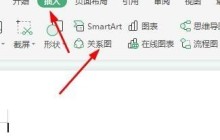
- WPS插入关系图的操作方法
- 1、在插入选项卡中,点击关系图按钮。2、然后我们会看到这个页面。3、接下来可以使用在线图示及之前的模板。4、在这可以使用在线的各种模板。5、还可在这看到分类信息。6、点击插入就可以成功插入。
- 办公软件 . 软件教程 1252 2024-03-28 14:40:22
-

- wps2019绘制弦形的图文方法
- 1、打开wps2019演示。2、点击插入。3、点击形状下方的下拉箭头。4、弹出的界面,点击弦形。5、在文档中从上往下画一下。6、之后就可以看到一个弦形了,我们点击空白处。7、最终结果如图,这样就在wps演示中画出一个弦形了。
- 办公软件 . 软件教程 1139 2024-03-28 14:33:27
-

- WPS缩放文字怎么做_WPS制作缩放文字的方法
- 1、选定要缩放的文字。2、鼠标右击点击然后选择【文字】按钮。3、在【字符间距】下设置缩放比例并点击【确定】。4、设置后文字的大小被缩放成功。
- 办公软件 . 软件教程 3303 2024-03-28 14:06:05

PHP讨论组
组员:3305人话题:1500
PHP一种被广泛应用的开放源代码的多用途脚本语言,和其他技术相比,php本身开源免费; 可以将程序嵌入于HTML中去执行, 执行效率比完全生成htmL标记的CGI要高许多,它运行在服务器端,消耗的系统资源相当少,具有跨平台强、效率高的特性,而且php支持几乎所有流行的数据库以及操作系统,最重要的是







工具推荐






ShopNum1网店系统
ShopNum1拥有强大的网店促销模块,里面就包括商品团购、捆绑销售、品牌专卖、积分换购、优惠券促销、打折促销等众多促销功能,通过合理的组合使用,能帮助商家更好的提高消费者的忠诚度,有效发展新用户,从而带来订单数量的提升。 ShopNum1通过对网店系统软件本身的众多细节优化,有效提升了各主要搜索引擎对其收录的友好程度,从而帮助商家通过搜索引擎带来更多的直接有效客户,以达到提升订单销量的目的。 强大的网店自定义设置功能:设置站点说明是否显示 UTF-8国际化编码,可以扩展支持任意一种语言支持多种广告位、
电商源码
2025-12-03


互联在线商务频道 Build 1028
功能强大,版面简洁大方,会员管理员功能完整,前后台美化Build 1028更新:1.修改首页搜索翻页问题2.管理员MD5加密管理员登陆地址/bizadmin/login.asp管理员ID : admin管理员密码:admin
电商源码
2025-12-02

特价甜甜圈美食宣传海报设计下载
特价甜甜圈美食宣传海报设计适用于甜甜圈美食海报设计 本作品提供特价甜甜圈美食宣传海报设计的图片会员免费下载,格式为PSD,文件大小为20.5M; 请使用软件Photoshop进行编辑,作品中文字及图均可以通过软件修改和编辑;
psd素材
2025-12-03


特价小吃美食宣传海报PSD模板设计下载
特价小吃美食宣传海报PSD模板设计适用于美食宣传海报设计 本作品提供特价小吃美食宣传海报PSD模板设计的图片会员免费下载,格式为PSD,文件大小为6.3M; 请使用软件Photoshop进行编辑,作品中文字及图均可以通过软件修改和编辑;
psd素材
2025-12-02


驾照考试驾校HTML5网站模板
驾照考试驾校HTML5网站模板是一款适合提供驾驶培训和组织驾照考试服务机构宣传网站模板下载。提示:本模板调用到谷歌字体库,可能会出现页面打开比较缓慢。
前端模板
2025-06-10

驾照培训服务机构宣传网站模板
驾照培训服务机构宣传网站模板是一款适合提供一般驾驶和计划培训的驾校宣传网站模板下载。提示:本模板调用到谷歌字体库,可能会出现页面打开比较缓慢。
前端模板
2025-01-07


HTML5房地产公司宣传网站模板
HTML5房地产公司宣传网站模板是一款适合从事房地产服务行业宣传网站模板下载。提示:本模板调用到谷歌字体库,可能会出现页面打开比较缓慢。
前端模板
2025-01-06





