

-

- Excel隔行求和的简单方法
- 先演示常规操作,选中B5:H5的总计行,点击求和。再次选中B11:H11并求和。这种方法应付这种小型的表格还是可以的,但一些数据较多的大型表格,那么这样显得就没有效率了。下面就是快速操作。选中整个表格,按快捷键CTRL+G进行定位操作。在定位条件中勾选【空值】。点击确定后总计的单元格都被选中。接着点击自动求和或者按快捷键ALT加等号键进行自动求和。最后电脑就自动帮你算出总计信息了。
- 办公软件 . 软件教程 1483 2024-04-17 15:49:17
-

- Excel对齐姓名的简单教程
- 拿下面这张表格为例子,看到里面的姓名长短不一。选中这些姓名的单元格,然后右键设置单元格格式,或者CTLR+1使用快捷键。在里面我们进入【对齐】选项卡,在水平对齐中选择【分散对齐(缩进)】,然后缩进数值设为1。点击确定,里面的名字就会以成长短相同的方式来显示。若觉得太长了,你可以点击上方【对齐方式】菜单栏中的增加缩进量来调整间隔哦。
- 办公软件 . 软件教程 1351 2024-04-17 15:49:05
-

- ppt2013设置弧形文字效果的操作方法
- 打开一张幻灯片单击【格式】,在下拉菜单中选择【幻灯片版式】,找到【幻灯片版式】,鼠标下拉,找到【文字和内容版式】,根据自己的需要选择版式,把鼠标放在图标上,会显示版式类型,鼠标单击选中【单击此处添加标题】,在文本框里输入文字。找到【插入图片】,单击。选中自己所需图片,再选择【插入】。鼠标单击选中图片,图片上会出现8个空心圆,鼠标拖动调整图片大小。选中文本框,输入自己所需文字。
- 办公软件 . 软件教程 1149 2024-04-17 15:46:09
-

- Excel表格中使用REPLACEB函数的详细方法
- 打开Excel表格,点击公式按钮,点击插入函数,在弹出窗口中选择文本函数,选择REPLACEB函数,在弹出对话框中输入相关字符信息,点确定按钮,得出替换后的结果如图。
- 办公软件 . 软件教程 938 2024-04-17 15:44:06
-

- Excel添加图片批注的操作步骤
- 选择要添加的单元格,按SHIFT+F2快速添加一个批注。在批注中删除无用的文本,然后选择批注框,注意是选择批注框,而不是在批注框里面。再单击右键【设置批注格式】。在【颜色与线条】一栏中选择【颜色】-【填充效果】。在填充效果中选择【图片】,选择图片,找到想要插入的图片即可。最后点击确定,调整批注框的大小,并拖动到合适的位置,这样一来,鼠标移到单元格上时,就会自动弹出图片批注啦,之后重复以上的方法,对其他的单元格进行添加即可。若想删除批注,那就再次重复按SHIFT+F2,选中批注框DEL删除即可。
- 办公软件 . 软件教程 904 2024-04-17 15:40:25
-

- Excel利用公式制作星星图的操作过程
- 如图,想在大小栏通过公式来制作星图比较C列评分数据的大小。在通过公式运算之前,先要知道如何输入五角星,点击插入,然后选择符号更多在弹出的插入特殊符号的对话框中,选择特殊符号,然后选中实心的五角星,点击确定选择实心五角星,点击复制后备用在单元格D3输入公式=REPT("★",C3/10),然后回车回车后就出现了基于数据的星星图,下拉单元格复制公式,直观的反映数据大小的星星图就完成了
- 办公软件 . 软件教程 1226 2024-04-17 15:40:18
-

- ppt2013设置保存默认路径的操作步骤
- 启动ppt2013,在Metro界面,单击文件--选项。弹出powerpoint选项界面,单击保存,切换到相应的选项卡中。勾选默认情况下保存到计算机,设置本地文件保存位置。若有需要,还可以设置个人模版的保存位置,确定之后即可生效。
- 办公软件 . 软件教程 829 2024-04-17 15:37:19
-

- PPT使用单页滚动文本框演示长文本的操作方法
- 滚动文本框的调出方法如图所示,微软默认禁用了。切换到【开发工具】选项卡,选择【控件组】中的第二个——文本框。在幻灯片中绘制文本框。鼠标右键——属性表,更改ScrollBars为2-fmScrollBarsVertical,即第3项垂直滚动条。小提示:ScrollBars滚动条中的各项有必要说明一下。0-fmScrollBarsNone无滚动条1-fmScrollBarsHorizontal水平滚动条2-fmScrollBarsVertical垂直滚动条3-fmScrollBarsboth水平和垂
- 办公软件 . 软件教程 1299 2024-04-17 15:34:11
-

- Excel单元格中将数字设为万元的操作步骤
- 打开Excel表格,在表格中需要对单价数据设置成万元。按鼠标左键选定需要设置的单元格,在按鼠标右键弹出下拉列表,在列表中选【设置单元格格式】选项。弹出单元格格式窗口,点数字分类选【特殊】选项,在类型中选【单位:万元】在点万元。点【确定】按钮,此时被设置的单元格的数字已设为万元。
- 办公软件 . 软件教程 4867 2024-04-17 15:31:26
-

- PPT图片批量快速导入的操作方法
- (1)在菜单栏中单击【插入】-【相册】,在弹出下拉菜单中选择【新建相册】命令。(2)打开【相册】对话框,选择插入图片来源自【文件/磁盘】,按Ctrl+A键,全选想插入的多张图片,单击【插入】按钮,返回【相册】对话框,注:在【相册】对话框中添加图片后,还可以调整图片位置,图片显示方式,图片版式,相框形状、主题等等参数,大家可根据需要进行设置。其中【图片版式】下拉列表中包含四个选项特别重要,体现图片导入PPT后排版的样式,如图所示:具体含义:适应幻灯片版式:这是默认的版式,图片会等比例放大,最大的占
- 办公软件 . 软件教程 64776 2024-09-23 16:44:57
-

- excel2016插入树状图的操作方法
- 用excel2016打开要编辑的表格,选中要编辑的表格区域。点击excel2016菜单栏上【插入】菜单项。在打开的插入工具栏点击【图表】右下角的展开按钮。这时就会弹出插入图表的窗口,在窗口中点击【所有图表】的选项卡。在打开的所有图表窗口中点击左侧边栏的【树状图】的菜单项。在右侧的窗口中找到【树状图】的按钮。这样就可以在excel2016编辑区域看到插入的树状图表了。
- 办公软件 . 软件教程 766 2024-04-17 15:25:34
-

- Excel表格设置密码保护和撤销密码的详细方法
- 1、在电脑锥面右键新建一个test.xlsx文档。2、打开文件-准备-加密文档。3、输入密码并确认密码。4、再次打开该文档就会提示输入密码。5、打开文档选择另存为,找到左下角的工具栏,选择常规选项如图。6、删除方框中的密码,点击确定就完成了撤销密码的过程。注意密码的设置一定要定期维护,最好过段时间就改变一次.
- 办公软件 . 软件教程 808 2024-04-17 15:25:14
-

- Excel中将横排表格变成竖排的详细方法
- 打开Excel,准备一个数据表,通过快捷键Ctrl+C全选数据表,在空白的单元格处右键单击,选择粘贴选择的第四个选项,回Excel中你就会看到刚才横排显示的数据表现在已经变成竖排了,同样的面对竖排的数据表我们也需要全选表格,按照上面的步骤粘贴即可得到竖排数据表转化成了横排数据表,综上所述,在Excel中将横排数据表转化为竖排的话,只需要进行粘贴时选择转置即可。
- 办公软件 . 软件教程 2013 2024-04-17 15:22:25
-

- Excel运行时错误1004的处理方法
- 打开Excel,点击左上角的文件。选择弹窗中的选项。点击信任中心。点击信任中心设置。点击宏设置。点击勾选上信任对VBA工程对象模型的访问,之后点击确定就能解决这个问题了。B$1,对于列标【B"相对引用,在复制公式时,会变成相应的其他列标。而$1表示绝对引用,复制公式中不变$A1,对于列标A绝对引用,$是绝对引用的意思,在复制公式时不变;而1是相对引用,在复制公式的时候改变。
- 办公软件 . 软件教程 1547 2024-04-17 15:22:05
-
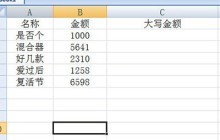
- Excel数字怎么转大写金额_Excel数字转大写金额操作方法
- 我们以下方的表格为例子,要将左边的数字在右边转换为大写金额。1、首先我们在大写金额的单元格中填入等号,然后输入函数NUMBERSTRING(,接着选择要转换的目标单元格并逗号加一个2。这样的函数为=NUMBERSTRING(B2,2)。2、输入好后回车,金额就自动转换成大写的金额啦。最后将单元格向下填充即可轻松搞定所有数字的转换。还有就是在=NUMBERSTRING(B2,2)函数中,括号里的2代表转换为会计大小写,其实参数有3种:1,2,3对应的分别为中文大写,会计大写和数学大写。如果你想直接
- 办公软件 . 软件教程 1410 2024-04-17 15:20:27

PHP讨论组
组员:3305人话题:1500
PHP一种被广泛应用的开放源代码的多用途脚本语言,和其他技术相比,php本身开源免费; 可以将程序嵌入于HTML中去执行, 执行效率比完全生成htmL标记的CGI要高许多,它运行在服务器端,消耗的系统资源相当少,具有跨平台强、效率高的特性,而且php支持几乎所有流行的数据库以及操作系统,最重要的是







工具推荐






天意阿里巴巴企业商务
主要分类如下:供求商机(trade leades) 产品展示(product) 企业名录(companies) 会员商务助手(MY trade office)前台功能介绍:1、网页首页显示有精品推荐,商业机会分类列表,最新供求信息,网站动态,最新企业等;2、商业机会栏目功能有:二级分类,已经带有详细分类的数据库,后台可以更改增加操作;3、展厅展品栏目功能:二级分类,已经带有详细分类的数据库,后台可以更改增加操作,栏目分为分类显示展示的产品;4、公司库栏目功能:二级分类,和产品分类独立,后台可以更改
电商源码
2025-12-03

美味甜甜圈折扣特价海报设计下载
美味甜甜圈折扣特价海报设计适用于特价美食海报设计 本作品提供美味甜甜圈折扣特价海报设计的图片会员免费下载,格式为PSD,文件大小为18.6M; 请使用软件Photoshop进行编辑,作品中文字及图均可以通过软件修改和编辑;
psd素材
2025-12-03


汉堡美食主题宣传招贴ps素材下载
汉堡美食主题宣传招贴ps素材适用于汉堡美食招贴设计 本作品提供汉堡美食主题宣传招贴ps素材的图片会员免费下载,格式为PSD,文件大小为8.0M; 请使用软件Photoshop进行编辑,作品中文字及图均可以通过软件修改和编辑;
psd素材
2025-12-03


驾照考试驾校HTML5网站模板
驾照考试驾校HTML5网站模板是一款适合提供驾驶培训和组织驾照考试服务机构宣传网站模板下载。提示:本模板调用到谷歌字体库,可能会出现页面打开比较缓慢。
前端模板
2025-06-10

驾照培训服务机构宣传网站模板
驾照培训服务机构宣传网站模板是一款适合提供一般驾驶和计划培训的驾校宣传网站模板下载。提示:本模板调用到谷歌字体库,可能会出现页面打开比较缓慢。
前端模板
2025-01-07


HTML5房地产公司宣传网站模板
HTML5房地产公司宣传网站模板是一款适合从事房地产服务行业宣传网站模板下载。提示:本模板调用到谷歌字体库,可能会出现页面打开比较缓慢。
前端模板
2025-01-06





