

-
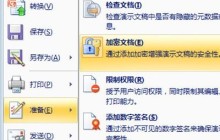
- PPT怎么防止别人修改_只读和密码保护了解下
- 首先你可以将你的PPT设置为密码保护,别人想要打开你的PPT必须要先输入密码才能查看。进入PPT后点击左上角的LOGO,在菜单中点击【准备】-【加密文档】。然后就可以在弹出的对话框中输入加密密码,注意密码是区分大小写的,输入密码后再次输入密码确认,最后将文档保存,之后再次打开文档就会弹出要求输入密码了。但是还有些情况是被人输入密码后进入,还是会对PPT进行修改,密码只能限制查看,不能保护其被编辑,那么你可以将PPT页面设置为只读模式。同样的点击左上角的LOGO,在菜单中点击【准备】-【标记为最终
- 办公软件 . 软件教程 1576 2024-04-24 10:52:51
-
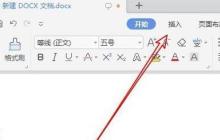
- wps2019怎样制作米字格_wps2019制作米字格的简单教程
- 打开wps2019,点击菜单栏的【插入】菜单项。点击插入工具栏上的【表格】的按钮,选中2行2列的表格。右键点击刚刚插入的表格,在弹出菜单中选择【表格属性】的菜单项。在打开的表格属性窗口中,我们选中【列】的菜单项,同时修改下面的【指定宽度】为0.7厘米打开边框和底纹的窗口,在窗口中通过选择斜向上或是斜向下的边框。最后看一下设置好的表格,一个完美的米字格已制作好了。
- 办公软件 . 软件教程 965 2024-04-24 10:52:38
-
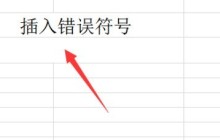
- Excel中怎么插入错误的符号_Excel中插入错误的符号的操作方法
- 1、打开素材文件,切换到开始选项卡。2、找到开始下的符号按钮。3、在符号的下拉菜单里选择错误的符号即可。4、完成,看最终效果。
- 办公软件 . 软件教程 706 2024-04-24 10:50:37
-
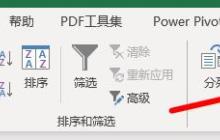
- excel下拉菜单怎么修改_excel下拉菜单的修改方法
- 第一步:找到数据→数据验证,找到来源。第二步:直接的修改来源中的内容。方法二:在数据的区域中修改第一步:在数据的区域里选择不需要的数据。第二步:直接的进行内容的编辑。第三步:此时查看也会有相同的修改效果。
- 办公软件 . 软件教程 11304 2024-04-24 10:50:24
-
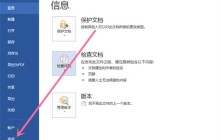
- word拐弯箭头怎么去掉_word取消拐弯的箭头方法介绍
- 1、打开word文档,点击左上角的文件,点击选项。2、点击显示,取消勾选【段落标记】和【显示所有格式标记】,点击确定即可关闭拐弯箭头。
- 办公软件 . 软件教程 4430 2024-04-24 10:50:15
-
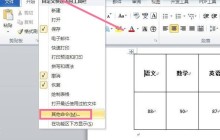
- word文档怎么涂鸦写字word文档使用涂鸦笔教程
- 1、打开word文档,单击左上侧的黑色三角下拉命令符号,单击其他命令。2、在从下列位置选项命令中选择所有命令,找到笔符号,选定后单击添加按钮,点击确定。3、在文件菜单处单击彩色笔符号,选择一种笔的样式,进行涂鸦写字即可。
- 办公软件 . 软件教程 6699 2024-04-24 10:50:06
-
- word字体颜色被锁定怎么改_word字体颜色被锁定修改方法
- 1、打开word文档,点击【审阅】(如图所示)。2、点击【限制编辑】(如图所示)。3、点击【停止保护】即可(如图所示)。
- 办公软件 . 软件教程 6013 2024-04-24 10:49:25
-
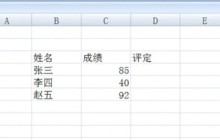
- excel中if函数怎么用_excel中if函数的使用方法
- 1、在excel中打开需要使用if函数的表格。如示例中需要给学生按成绩判定该学生是否及格(如图所示)。2、将鼠标移至想要判定的单元格后面的单元格里,输入【=if()】(如图所示)。3、鼠标移至【=if()】的括号当中,我们可以看到引伸出一列对if函数英文解释,其中logical-test表明该位置输入if函数判断条件,value-if-ture表示该条件成立该位置输出的值,value-if-false表示该条件不成了该位置输出的值(如图所示)。4、我们在if括号里输入【C4
- 办公软件 . 软件教程 1458 2024-04-24 10:49:06
-
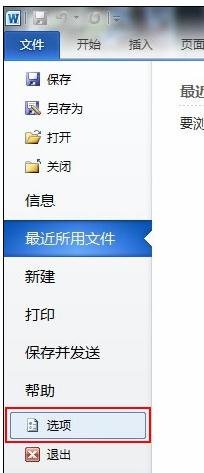
- Word 2010设置显示格式的相关操作
- 首先我们打开Word2010文档窗口,单击【文件】功能键,点击【选项】按钮。弹出【Word选项】窗口,点击【快速访问工具栏】选项,单击【从下列位置选择命令】下拉三角按钮,在下拉菜单中选择【不在功能区中的命令】选项。然后我们在命令列表中选中【显示格式】选项,然后单击【添加】按钮将该命令添加到快速访问工具栏列表中,并单击【确定】按钮。返回Word文档窗口,选中全部文档内容或部分文本。然后在【快速访问工具栏】中单击【显示格式】按钮。最后我们在弹开的【显示格式】任务窗格中将显示出被选中Word文档包含的
- 办公软件 . 软件教程 1235 2024-04-24 10:43:32
-
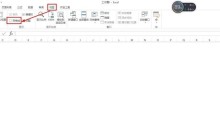
- excel表格怎么画圣诞树__excel画圣诞树的教程介绍
- 1、新建一个空白的电子表格文档——点击视图——去掉勾选网格,这样就变成空白的区域。2、在菜单上点击插入——形状——选择曲线——在空白区域描绘圣诞树的外轮廓。3、接着点击格式——形状填充——给圣诞树填充为绿色。4、再点击插入——形状,选择圆柱形——然后在格式的形状填充那里选择金色填充。5、右击圆柱形——置于底层——置于底层,移动调整圆柱形的位置。6、最后在插入形状那里选择星星画在圣诞树上并填充成黄色,也画一些圆形在树上。
- 办公软件 . 软件教程 1234 2024-04-24 10:40:34
-
- WPS怎么设置格式图标_WPS设置格式图标教程
- 第一步:首先在电脑上打开WPSoffice软件,如图所示。第二步:然后点击上方选项栏首页选项,如图所示。第三步:然后点击设置图形按钮,如图所示。第四步:其次点击皮肤和外观选项,如图所示。第五步:最后点击格式图标样式即可。
- 办公软件 . 软件教程 1126 2024-04-24 10:40:05
-
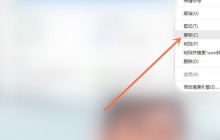
- word怎么插入视频_word插入视频操作步骤
- 1、首先在浏览器中,找到所需的视频,复制网页的URL或者复制视频的嵌入代码。2、然后打开Word,在功能区的插入选项卡上,选择联机视频。3、接着在"插入视频对话框中,粘贴复制的URL,选择插入即可。
- 办公软件 . 软件教程 5547 2024-04-24 10:37:36
-
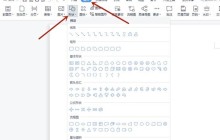
- word形状填充在哪里_word设置形状填充方法
- 1、点击插入,在形状里选择需要的图形。2、点击绘图工具,在填充选项里选择自己需要的填充效果即可。
- 办公软件 . 软件教程 2613 2024-04-24 10:37:27
-

- word文档怎么更改底色_word文档设置白色背景方法介绍
- 1、开启word文档,找到最上方的页面布局选项。2、选择背景,从弹出的窗口中先删除页面背景,在将底色设置为白色就可以了。
- 办公软件 . 软件教程 13330 2024-04-24 10:37:18
-

- 排名函数rank怎么用_排名函数rank的使用方法
- 1、打开excel表格,输入一些数字作为例子。2、接着输入公式【=RANK(A2,$A$2:$A$10)】,就可以计算出a2在a2-a10区域的排名。3、最后按enter得出结果,再用鼠标移动到a2单元格的右下角,往下拉可以看到其他排名。
- 办公软件 . 软件教程 2016 2024-04-24 10:34:23

PHP讨论组
组员:3305人话题:1500
PHP一种被广泛应用的开放源代码的多用途脚本语言,和其他技术相比,php本身开源免费; 可以将程序嵌入于HTML中去执行, 执行效率比完全生成htmL标记的CGI要高许多,它运行在服务器端,消耗的系统资源相当少,具有跨平台强、效率高的特性,而且php支持几乎所有流行的数据库以及操作系统,最重要的是







工具推荐






美味甜甜圈折扣特价海报设计下载
美味甜甜圈折扣特价海报设计适用于特价美食海报设计 本作品提供美味甜甜圈折扣特价海报设计的图片会员免费下载,格式为PSD,文件大小为18.6M; 请使用软件Photoshop进行编辑,作品中文字及图均可以通过软件修改和编辑;
psd素材
2025-12-03


汉堡美食主题宣传招贴ps素材下载
汉堡美食主题宣传招贴ps素材适用于汉堡美食招贴设计 本作品提供汉堡美食主题宣传招贴ps素材的图片会员免费下载,格式为PSD,文件大小为8.0M; 请使用软件Photoshop进行编辑,作品中文字及图均可以通过软件修改和编辑;
psd素材
2025-12-03


驾照考试驾校HTML5网站模板
驾照考试驾校HTML5网站模板是一款适合提供驾驶培训和组织驾照考试服务机构宣传网站模板下载。提示:本模板调用到谷歌字体库,可能会出现页面打开比较缓慢。
前端模板
2025-06-10

驾照培训服务机构宣传网站模板
驾照培训服务机构宣传网站模板是一款适合提供一般驾驶和计划培训的驾校宣传网站模板下载。提示:本模板调用到谷歌字体库,可能会出现页面打开比较缓慢。
前端模板
2025-01-07


HTML5房地产公司宣传网站模板
HTML5房地产公司宣传网站模板是一款适合从事房地产服务行业宣传网站模板下载。提示:本模板调用到谷歌字体库,可能会出现页面打开比较缓慢。
前端模板
2025-01-06





