
如何更改 windows 7 待机时间?windows 7 的待机时间是计算机在一段时间不活动后进入待机模式的时长。如果你希望延长或缩短这一时间,请继续阅读 php小编小新提供的详细教程。本教程将逐步指导你:查看当前待机时间设置更改待机时间持续时间在某些情况下禁用待机模式
win7可以通过设置待机时间来使我们的系统在一段不经过操作一段时间之后自动进入待机状态,以便在遇到突发情况时保护我们的电脑免受攻击,同时节省电源。接下来我们一起来看看如何改变它。
win7待机时间更改教程
1、首先打开“控制面板”,如图所示。
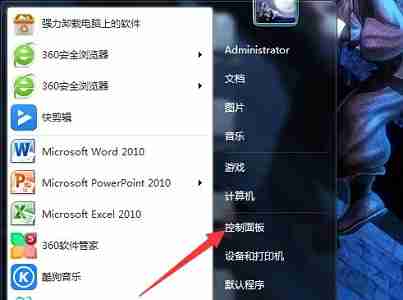
2、接着查看方式设置为“类别”,然后选择“硬件和声音”

3、在电源选项下找到“更改计算机睡眠时间”,如图所示。
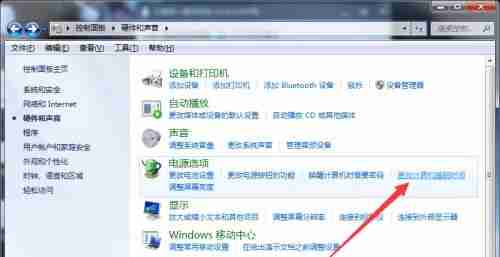
4、点开图示位置的下拉菜单就可以更改待机时间了。

5、更改完成之后点击图示位置的“保存修改”即可。

6、我们还可以直接在左下角搜索“电源”直接打开“更改计算机睡眠时间”,如图所示。

以上就是win7怎么更改待机时间 win7待机时间更改教程的详细内容,更多请关注php中文网其它相关文章!

Windows激活工具是正版认证的激活工具,永久激活,一键解决windows许可证即将过期。可激活win7系统、win8.1系统、win10系统、win11系统。下载后先看完视频激活教程,再进行操作,100%激活成功。

Copyright 2014-2025 https://www.php.cn/ All Rights Reserved | php.cn | 湘ICP备2023035733号


 692
692









 收藏
收藏










