
如何在 windows 7 中更改启动方式?随着电脑技术的不断发展,系统启动方式也不断更新。在 windows 7 系统中,用户可以自定义设置启动方式,以满足不同的需求。php小编柚子将在此次文章中详细介绍 windows 7 中更改启动方式的位置和方法,帮助你轻松解决启动问题。如果你正苦于修改启动方式,不妨继续阅读以下内容,掌握相关的操作步骤。
不但在u盘重装系统中,如果我们换了固态硬盘,也可以将固态硬盘作为引导盘。但是很多朋友不知道win7在哪里改变了启动模式。其实我们需要在bios设置中完成。我们来看看。
win7更改启动方式在哪里设置
1、首先使用热键进入bios设置,进入“boot”选项,找到“boot option #1”
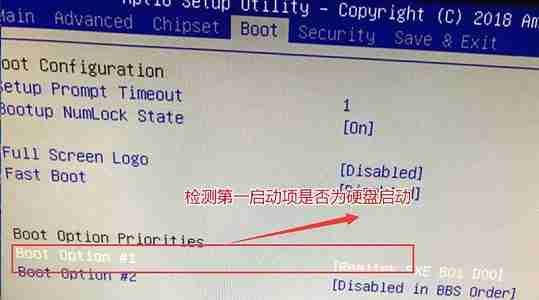
2、回车打开,找到需要更改的硬盘就可以了,但是如果我们回车之后发现没有硬盘,那么需要进行以下操作。

3、来到下方的“hard drive bbs priorities”

4、进入之后将“disabled”更改为需要使用的硬盘。

5、这样我们再次回到“boot option #1”就可以设置硬盘了。
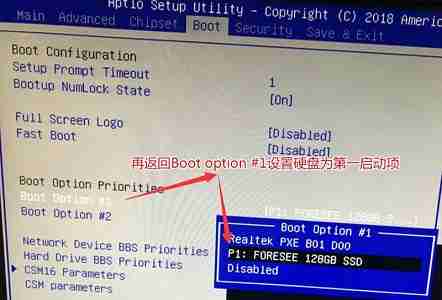
6、最后只要按下“F10”保存,在弹出窗口选择“YES”即可。

以上就是win7更改启动方式在哪里设置 win7更改启动方式设置位置介绍的详细内容,更多请关注php中文网其它相关文章!

Windows激活工具是正版认证的激活工具,永久激活,一键解决windows许可证即将过期。可激活win7系统、win8.1系统、win10系统、win11系统。下载后先看完视频激活教程,再进行操作,100%激活成功。

 广告
广告

 收藏
收藏
 收藏
收藏
Copyright 2014-2025 https://www.php.cn/ All Rights Reserved | php.cn | 湘ICP备2023035733号





 665
665



















