Excel表格斜线一分为二怎么弄 excel弄表格斜线一分为二方法

王林
发布: 2024-08-29 13:50:46
转载
2121人浏览过

这个问题困扰着许多用户:如何将 excel 表格斜线一分为二?excel 是一款常用的表格处理工具,但这个看似简单的问题却让不少人挠头。为了帮助大家解决这一难题,php小编鱼仔精心准备了这篇详细的教程,一步一步指导您完成操作。以下内容将带您了解 excel 中设置表格斜线一分为二的具体方法,让您的表格呈现出更加清晰美观的视觉效果。

Zyro AI Background Remover

Zyro推出的AI图片背景移除工具

Zyro AI Background Remover 55
查看详情 Zyro AI Background Remover

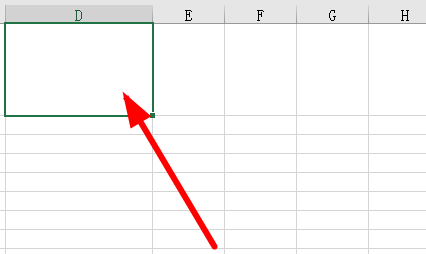
  1、首先选中需要设置的单元格。

Excel表格斜线一分为二怎么弄 excel弄表格斜线一分为二方法

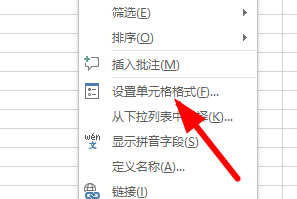
  2、右击空白的单元格,在弹出菜单中点击设置单元格格式。

Excel表格斜线一分为二怎么弄 excel弄表格斜线一分为二方法

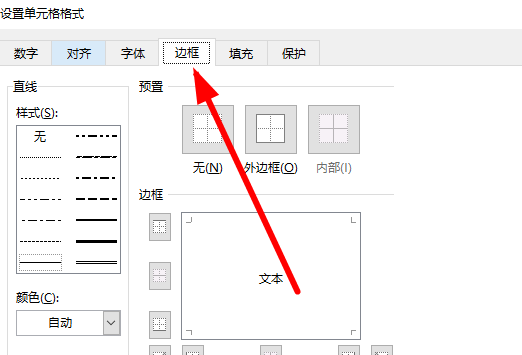
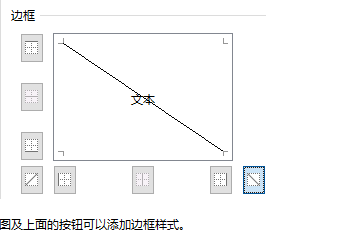
  3、再选择上方的边框。

Excel表格斜线一分为二怎么弄 excel弄表格斜线一分为二方法

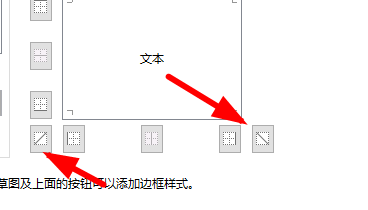
  4、此时就可以看到一分为二斜线。

Excel表格斜线一分为二怎么弄 excel弄表格斜线一分为二方法

  5、选择需要的斜线。

Excel表格斜线一分为二怎么弄 excel弄表格斜线一分为二方法

  6、然后点击确定。

Excel表格斜线一分为二怎么弄 excel弄表格斜线一分为二方法

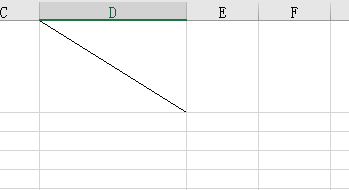
  7、最后就能够达到一分为二的效果了。

Excel表格斜线一分为二怎么弄 excel弄表格斜线一分为二方法

以上就是Excel表格斜线一分为二怎么弄 excel弄表格斜线一分为二方法的详细内容,更多请关注php中文网其它相关文章!

相关标签:
WPS零基础入门到精通全套教程!
WPS零基础入门到精通全套教程!

全网最新最细最实用WPS零基础入门到精通全套教程!带你真正掌握WPS办公! 内含Excel基础操作、函数设计、数据透视表等

下载
来源:xpwin7.com网
本文内容由网友自发贡献,版权归原作者所有,本站不承担相应法律责任。如您发现有涉嫌抄袭侵权的内容,请联系admin@php.cn
最新问题
开源免费商场系统广告
热门教程
更多>
最新下载
更多>
网站特效
网站源码
网站素材
前端模板
关于我们 免责申明 举报中心 意见反馈 讲师合作 广告合作 最新更新 English
php中文网:公益在线php培训,帮助PHP学习者快速成长!
关注服务号 技术交流群
PHP中文网订阅号
每天精选资源文章推送
PHP中文网APP
随时随地碎片化学习

Copyright 2014-2025 https://www.php.cn/ All Rights Reserved | php.cn | 湘ICP备2023035733号