
面对显卡超频的挑战,您是否苦于无法直观地监测帧率?微星msi afterburner作为一款功能强大的超频工具,为您提供了解决方案!php小编柚子整理了msi afterburner显示帧数的详细教程,帮助您轻松掌控显卡性能。本教程将分步引导您了解如何启用帧率显示和自定义其外观,让您实时掌握显卡的运行状况,优化您的游戏体验。
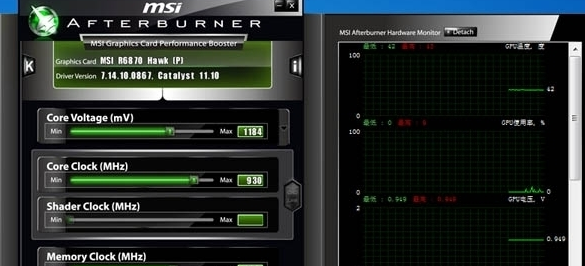
1、我们需要先下载微星msi afterburner工具。
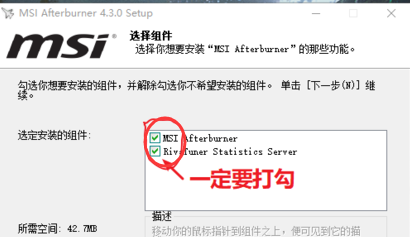
2、安装后是中文的,我们点下一步到完成就装好了,注意在安装过程中会让你选择安装哪些组件,这时候一定注意要在rivatuner statistics server前打勾,如果你的系统版本不支持安装此组件,那么去网上下一个系统补丁就可以安装了。
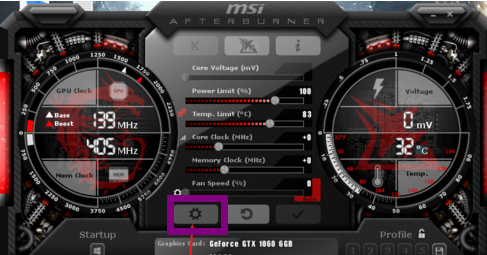
3、安装完成后我们打开MSI Afterburner工具,直接点击齿轮图标就是设置按钮了,如下图。
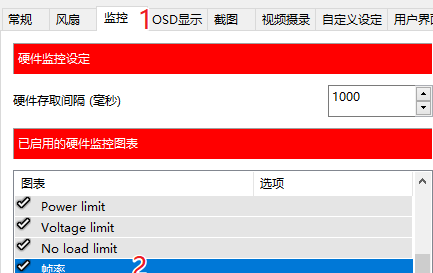
4、这样就进入MSI Afterburner设置界面,这时候我们选择监控选项,然后在已启用的硬件监控图表就可以选择你需要监控的显卡项目了,比如我们要监控帧率,那么只需要点帧率项前面勾让其变成高亮的蓝色就表示选中了。
5、然后我们还得下来找到在OSD上显示这一项,在它前面方框打勾,就表示帧率这个监控项目在osd上显示,不然是不显示的,所谓osd就是我们进入游戏后会在右上角显示游戏即时帧率;所以要监测其他项目在游戏里显示的话,都要下拉勾上在osd上显示。
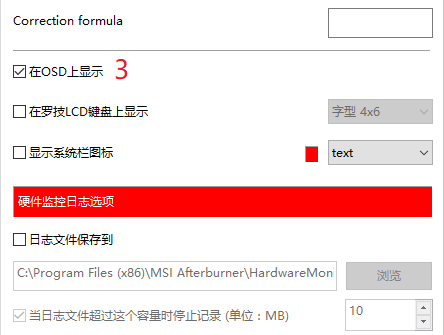
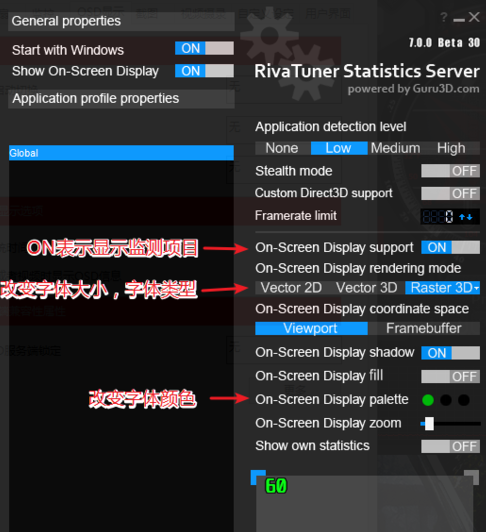
6、另外你还可以调整osd显示的字体类型、颜色、显示位置等,方法是点击OSD显示如下图, 然后点更多。
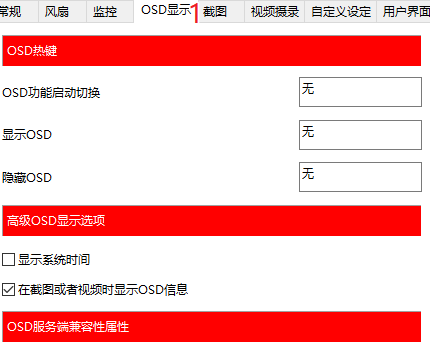
7、然后就会有下图这样的设置界面了,具体解释如下,可以选择字体大小颜色,以及显示在游戏的左上角还是右上角等。
以上就是afterburner怎么显示帧数 微星msi afterburner显示帧数的方法的详细内容,更多请关注php中文网其它相关文章!

每个人都需要一台速度更快、更稳定的 PC。随着时间的推移,垃圾文件、旧注册表数据和不必要的后台进程会占用资源并降低性能。幸运的是,许多工具可以让 Windows 保持平稳运行。

 广告
广告Copyright 2014-2025 https://www.php.cn/ All Rights Reserved | php.cn | 湘ICP备2023035733号


 413
413








 收藏
收藏













