
如何使用 photoshop 将图片中的颜色替换为想要的颜色?photoshop(简称 ps)是一款广泛用于图像处理和设计的软件。如果您需要将图片中的某个颜色替换成另一种颜色,那么请继续阅读本文,php小编柚子将为您提供详细的分步指南,帮助您轻松实现这一目标。本文将介绍 ps 中的不同颜色替换方法,让您可以根据自己的喜好和图像要求选择最适合您的方法。
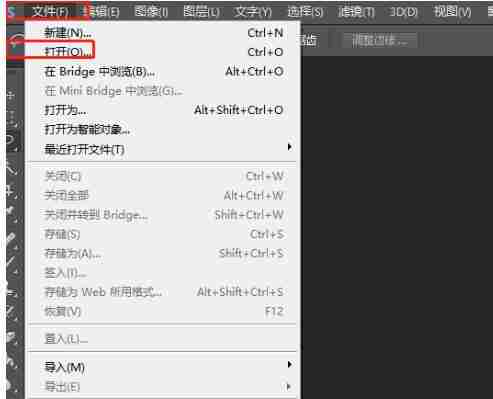
1、打开photoshop软件,并来到主页上点击菜单栏中的文件选项,选择其中的打开选项。
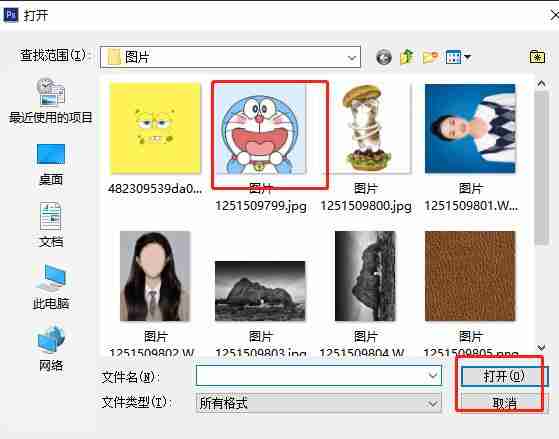
2、在打开的文件夹窗口中,用户选择其中的图片并按下打开按钮。
3、如图所示,图片成功放在页面上,用户对其中的某个颜色进行替换。

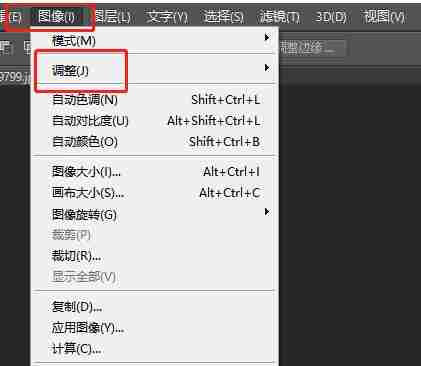
4、需要点击图像选项,在弹出来的下拉选项卡中,用户选择其中的调整选项。
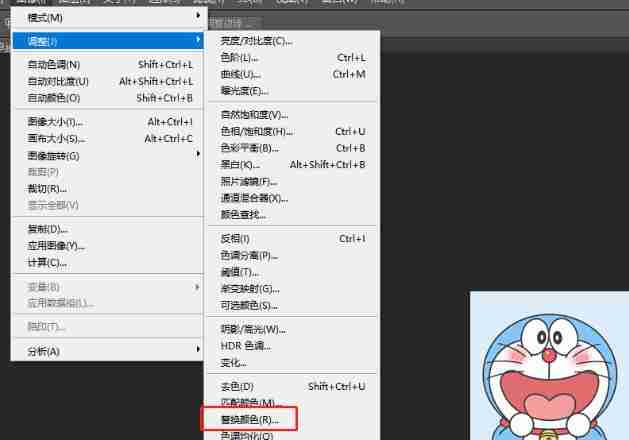
5、用户选择底部的替换颜色选项。

本文档说的是unity3D中shader相关的一些知识;在shader编程中,有一些术语,有时候不明白的话容易被整懵圈,所以这里就简单提一下。Shading最开始指的在素描中给物体画明暗调子,在图形学中,其实就是给Mesh上色(Mesh就是一堆三角面片,包含顶点左边,法线坐标,uv坐标之类的),wiki中说的是根据物体相对于光线的角度及其距离光源距离改变物体颜色生成photorealistic效果的过程。我们所编写的处理shading的程序就叫做shader,中文叫着色器,程序的输入是颜色,纹理,坐标等等
 0
0

6、在打开的替换颜色窗口中,用户点击其中的吸管工具,并在图片上吸取自己需要替换的颜色。
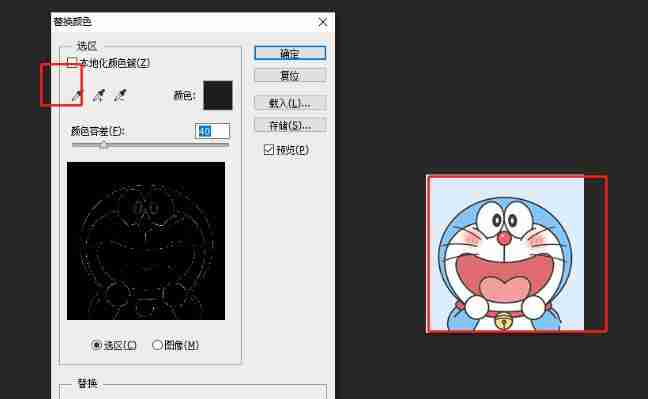
7、接着在窗口下方的替换板块中点击颜色选项,弹出拾色器窗口,用户从中选择好自己需要的颜色并按下确定按钮。
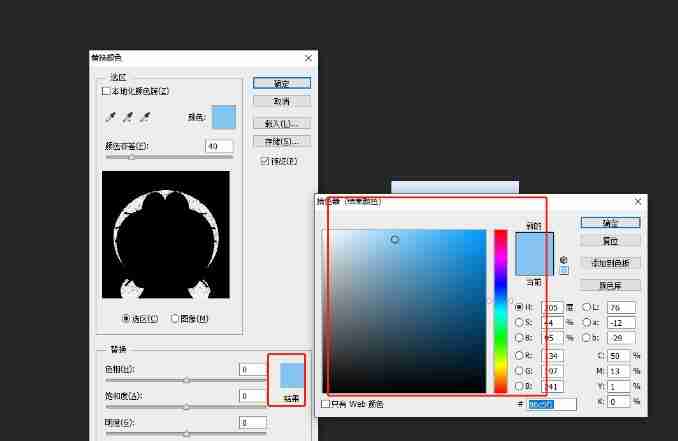
8、回到替换颜色窗口中,用户简单的调整替换板块中的色相、饱和度和明度后按下确定按钮。
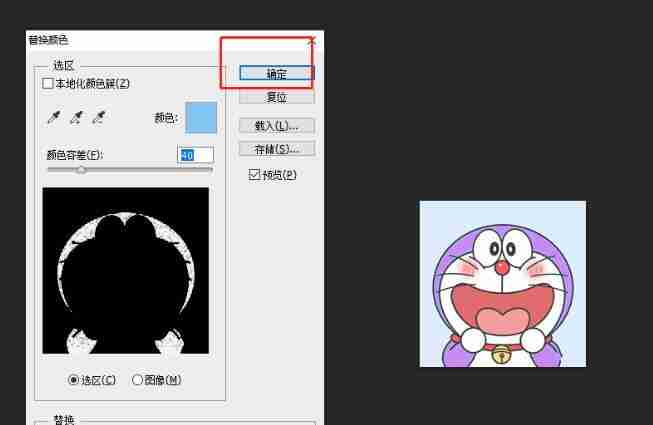
9、如图所示,可以看到页面上的图片中的某个颜色已被成功替换。
以上就是ps改变图片中一种颜色的方法步骤的详细内容,更多请关注php中文网其它相关文章!

每个人都需要一台速度更快、更稳定的 PC。随着时间的推移,垃圾文件、旧注册表数据和不必要的后台进程会占用资源并降低性能。幸运的是,许多工具可以让 Windows 保持平稳运行。

Copyright 2014-2025 https://www.php.cn/ All Rights Reserved | php.cn | 湘ICP备2023035733号


 871
871









 收藏
收藏










