
醒图可通过以下步骤实现局部提亮:1. 打开图片;2. 进入局部调节;3. 选择画笔工具;4. 调整画笔大小和透明度;5. 选择提亮区域;6. 调整曝光值;7. 调整阴影值;8. 擦除不需要的提亮效果。

醒图如何局部提亮
醒图是一款功能强大的图片编辑应用,可以轻松实现局部提亮。以下步骤可帮助你完成:
1. 打开图片
在醒图中打开需要提亮的图片。
2. 进入局部调节
点击底部菜单栏中的“调整”,选择“局部调节”工具。
3. 选择画笔工具
在局部调节工具中,选择画笔工具。
4. 调整画笔大小和透明度
根据需要调整画笔的大小和透明度。画笔越大,提亮范围越广;透明度越低,提亮效果越明显。
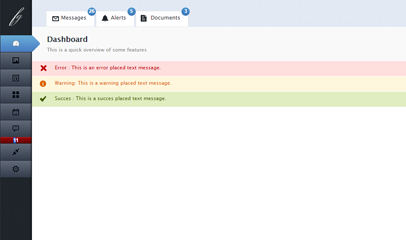
AdminPanel后台管理面板,这个后台管理模板的导航设计非常漂亮,头部还有未读的短消息和提醒的条数显示。有仪表盘、画廊、网页、小部件、存档、评论、插件、设置系统功能图标菜单。本套后台模板包含HTML/CSS模板页面和PSD源文件。
 115
115

5. 选择提亮区域
用画笔在需要提亮的区域上涂抹。你可以放大图片,精确选择需要提亮的细节。
6. 调整曝光值
在右上角的菜单栏中,找到“曝光值”滑块。向右滑动该滑块可以增加曝光度,使选定区域变亮。
7. 调整阴影值
如果你需要将提亮的区域与周围环境融合得更好,可以向左滑动“阴影值”滑块,减少阴影,使过渡更平滑。
8. 擦除不需要的提亮效果
如果你不小心提亮了不需要的区域,可以使用擦除工具来擦除多余的部分。
通过以上步骤,你可以轻松地使用醒图实现局部提亮。
以上就是醒图如何局部提亮的详细内容,更多请关注php中文网其它相关文章!

Copyright 2014-2025 https://www.php.cn/ All Rights Reserved | php.cn | 湘ICP备2023035733号





 469
469




 收藏
收藏










