
显示器开不了机,原因有很多。 让我们逐一排查。

电源连接是否正确?这听起来简单,但常常被忽略。 我曾经因为着急赶稿,误以为显示器电源线插牢了,结果却发现它只是松松地卡在插座上,导致完全没通电。仔细检查一下电源线两端的连接,确保它们牢固地插在显示器和电源插座上。 甚至可以尝试更换一个插座,排除插座本身故障的可能性。
电源开关是否打开? 这似乎也是显而易见的问题,但有时候,我们会在慌乱中忽略最基本的操作。检查一下显示器本身的电源开关,确保它处于开启状态。有些显示器电源开关比较隐蔽,或者设计得不太明显,所以仔细寻找一下。我曾经就因为一个设计得非常低调的电源开关,找了半天。
信号线是否连接良好? 显示器需要接收来自电脑或其他设备的信号才能显示图像。检查连接线,确保它牢固地连接到显示器和电脑上。 这根线很容易松动,尤其是在频繁移动电脑或显示器的时候。 记得仔细检查两端的连接,如果接口处有灰尘,可以用柔软的布轻轻擦拭干净。我曾经因为一条松动的信号线,花了半个小时才找到问题所在。
电脑或其他设备是否正常工作? 如果你的显示器连接的是电脑,那么电脑本身是否正常启动也是关键。 试着启动其他设备,看看显示器是否能正常显示。如果其他设备连接后显示器仍然无法工作,那么问题可能出在显示器本身。
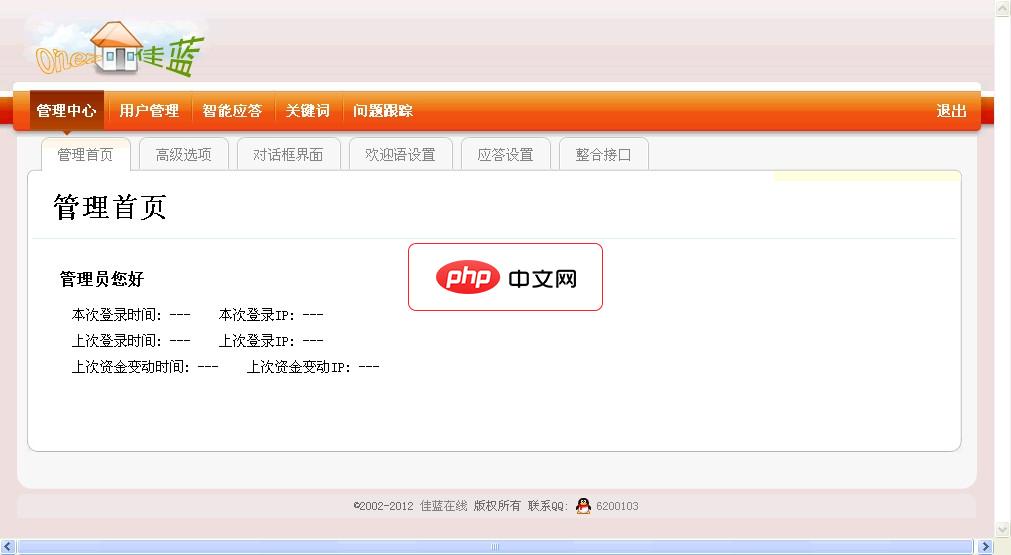
类似智能机器人程序,以聊天对话框的界面显示,通过输入问题、或点击交谈记录中的超链接进行查询,从而获取访客需要了解的资料等信息。系统自动保留用户访问信息及操作记录。后台有详细的设置和查询模块。适用领域:无人职守的客服系统自助问答系统智能机器人开发文档、资源管理系统……基本功能:设置对话界面的显示参数设置各类展示广告根据来访次数显示不同的欢迎词整合其他程序。
 4
4

驱动程序是否正确安装? 对于一些特定的显示器,可能需要安装相应的驱动程序。如果你的显示器是新买的,或者你最近重新安装了操作系统,那么检查驱动程序是否正确安装非常重要。可以到显示器厂商的官网下载最新的驱动程序。
如果以上步骤都检查过了,显示器仍然无法开机,那么问题可能出在显示器硬件本身,这时候就需要寻求专业人士的帮助,或者联系售后服务了。 切记,不要自行拆卸显示器,以免造成更大的损坏。
记住,耐心和细致的检查是解决问题的关键。 从最简单的步骤开始,一步一步排除故障,你一定能找到问题的根源。
以上就是显示器怎么开的详细内容,更多请关注php中文网其它相关文章!

每个人都需要一台速度更快、更稳定的 PC。随着时间的推移,垃圾文件、旧注册表数据和不必要的后台进程会占用资源并降低性能。幸运的是,许多工具可以让 Windows 保持平稳运行。

Copyright 2014-2025 https://www.php.cn/ All Rights Reserved | php.cn | 湘ICP备2023035733号


 159
159




 收藏
收藏










