
在 Windows 10 中设置虚拟内存的步骤如下:打开系统属性:右键单击“此电脑”图标,选择“属性” > “高级系统设置”。配置虚拟内存:在“高级”选项卡中,单击“性能”部分中的“设置”,切换到“高级”选项卡,在“虚拟内存”部分中单击“更改”。选择驱动器和大小:在“驱动器”列表中选择存储虚拟内存的文件的驱动器并设置初始大小和最大大小。保存更改:单击“设置”和“确定”按钮,系统可能会提示您重新启动计算机。

如何在 Windows 10 中设置虚拟内存
虚拟内存是计算机在物理内存不足时使用的分页文件,有助于提高系统性能。以下是如何在 Windows 10 中设置虚拟内存:
步骤 1:打开系统属性
步骤 2:配置虚拟内存
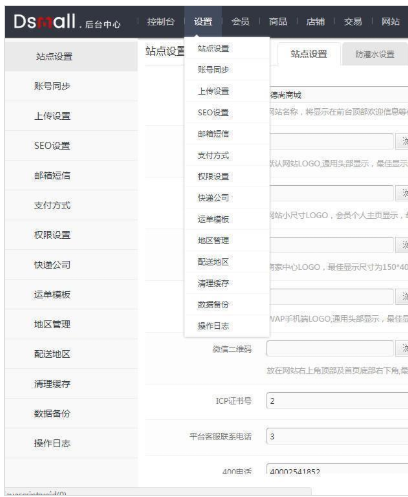
DSMall多商户开源商城源码是一个以thinkPHP为框架进行开发的多用户商城系统源码。 网站功能包含:网站设置、帐号同步、上传设置、权限设置、地区管理、数据备份、操作日志、分类管理、品牌管理、店铺等级、店铺分类、店铺帮助、会员管理、会员级别、积分管理、预存款、实物订单、虚拟订单、退货管理、咨询管理、评价管理、文章分类、文章管理、抢购管理、限时折扣、满即送、优惠套餐、推荐展位、活动管理、兑换礼
 491
491

步骤 3:选择驱动器和大小
步骤 4:保存更改
注意事项:
以上就是win10系统怎么设置虚拟内存的详细内容,更多请关注php中文网其它相关文章!

Windows激活工具是正版认证的激活工具,永久激活,一键解决windows许可证即将过期。可激活win7系统、win8.1系统、win10系统、win11系统。下载后先看完视频激活教程,再进行操作,100%激活成功。

 广告
广告Copyright 2014-2025 https://www.php.cn/ All Rights Reserved | php.cn | 湘ICP备2023035733号


 469
469








 收藏
收藏













