
要在 Windows 10 系统设置开机密码,请执行以下步骤:前往“设置”菜单,选择“帐户”选项卡。选择“登录选项”,在“密码”部分点击“添加”按钮。输入两次密码以设置开机密码。设置完成后,点击“下一步”并重启计算机。

如何在 Windows 10 系统设置开机密码
步骤 1:前往设置菜单
步骤 2:选择“帐户”
步骤 3:选择“登录选项”
步骤 4:设置开机密码
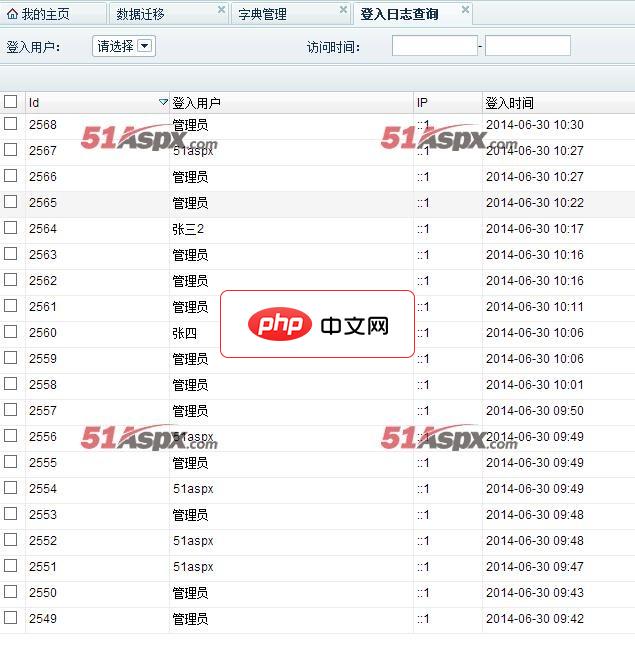
一、源码特点1、UI:界面美观 ;漂亮 ;大方;实用。 二、功能介绍这是一款集MVC+权限管理+微信开发的源码,功能比较丰富。三、菜单功能1、微信管理:微信菜单管理、微信调用管理、微信关注用户、微信文章管理。2、基础资料:实体类生成、数据迁移、字典管理3、系统设置:组织管理、权限管理、角色管理、用户管理、用户组管理。4、系统菜单:登入系统、用户密码修改、登入日志查询。四、注意事项1、管理员用
 0
0

步骤 5:其他安全选项(可选)
您可以设置以下其他安全选项:
步骤 6:点击“下一步”
步骤 7:重新启动计算机
以上就是win10系统怎么设置开机密码的详细内容,更多请关注php中文网其它相关文章!

每个人都需要一台速度更快、更稳定的 PC。随着时间的推移,垃圾文件、旧注册表数据和不必要的后台进程会占用资源并降低性能。幸运的是,许多工具可以让 Windows 保持平稳运行。

 广告
广告Copyright 2014-2025 https://www.php.cn/ All Rights Reserved | php.cn | 湘ICP备2023035733号


 571
571








 收藏
收藏













