word文档可以设置多种密码来保护文档的内容和访问权限,但如果不小心忘记了密码真的让人很焦虑!今天来分享一下,不小心忘记word密码的话,可以有哪些解决方法,一起来看看吧!
首先,我们要看下忘记的是哪种密码,不同密码的解决方法不同。
如果忘记的是word文档的“限制密码”,word文档就只能打开查看,无法编辑修改。在忘记密码的情况下,又想编辑修改文档,可以试试以下两种方法。
方法1:将word文档另存为其他格式
我们将word文档另存为纯文本格式后,就可以进行编辑了,但会对原本的格式等有影响,只能找回部分内容。
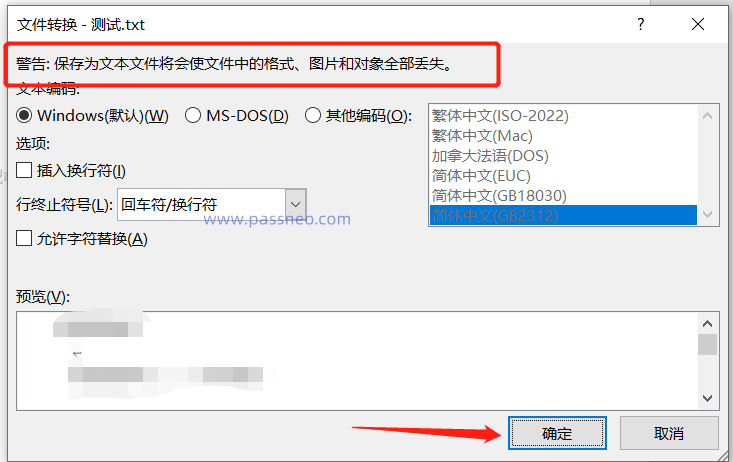
首先,打开word文档后,将word文档进行另存,调出【另存为】对话框,在【保存类型】一栏里选择纯文本(*.txt)格式,然后点击【保存】按钮。

如果觉得影响不大,点击【确定】后,Word 文档就会另存为txt 文件了。
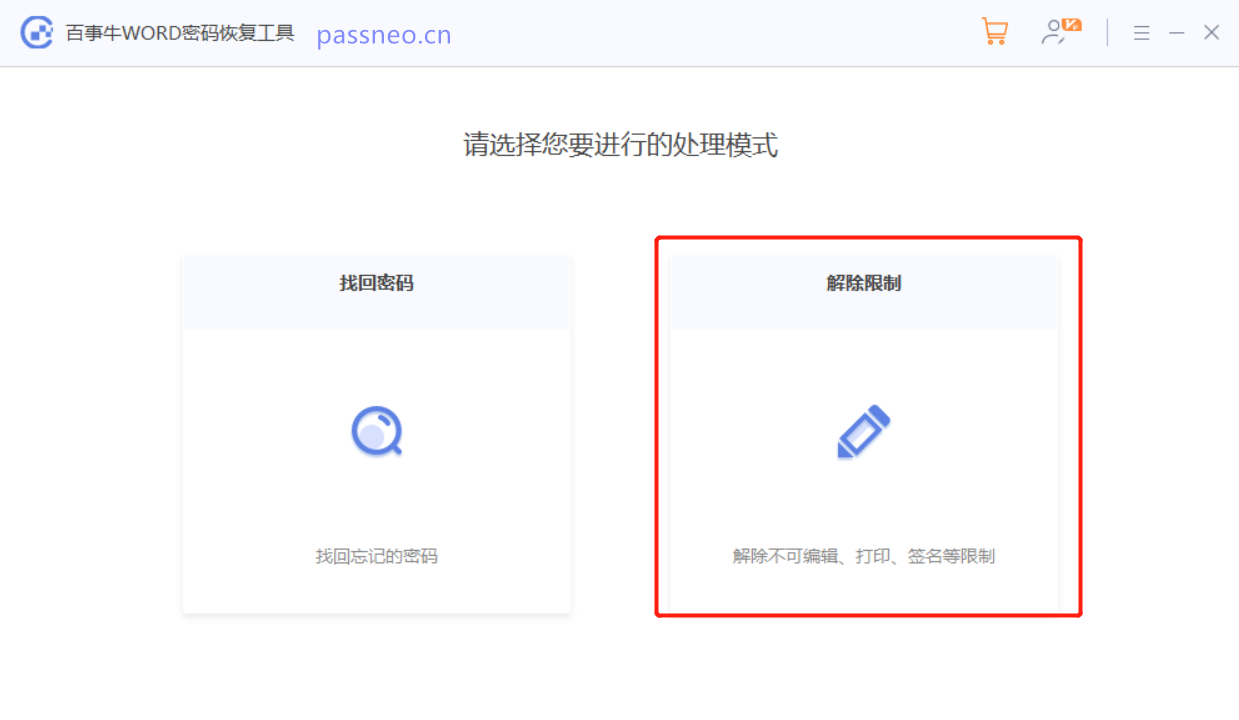
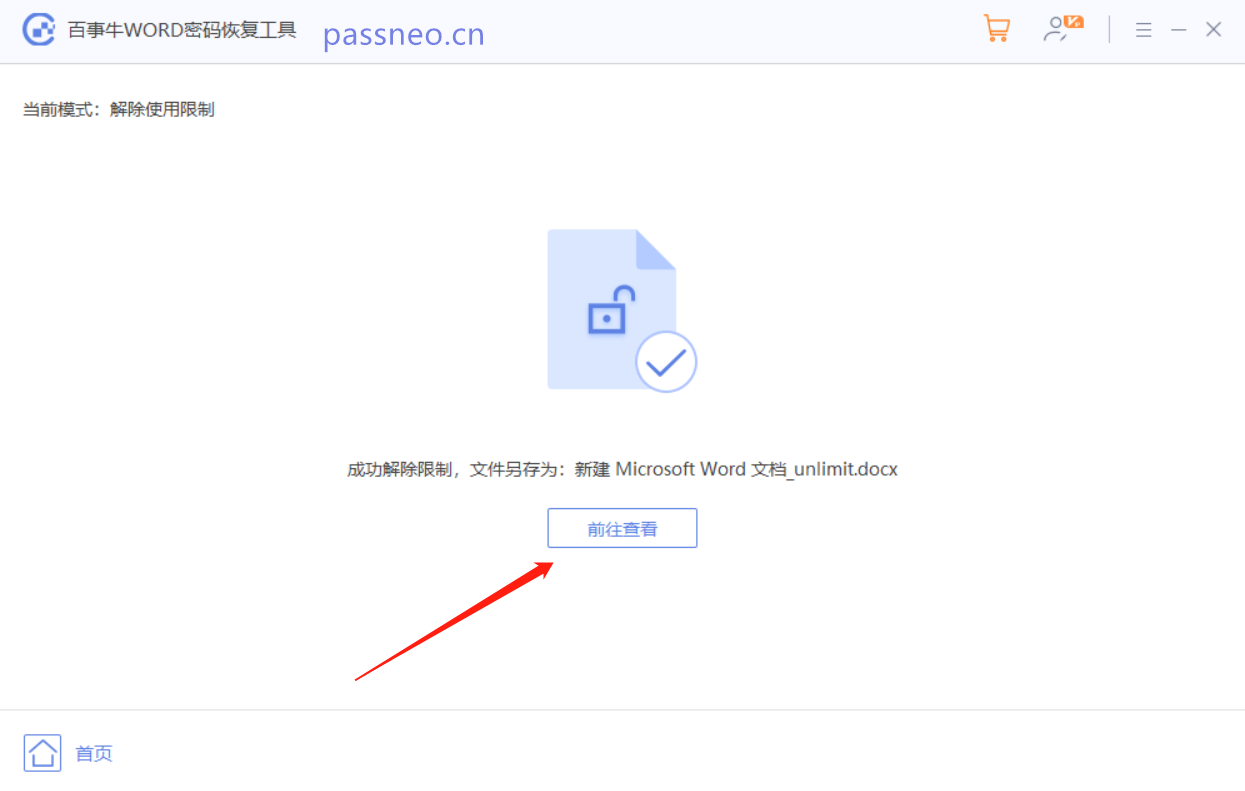
如何解除 Word 限制密码而不丢失内容?忘记 Word 限制密码的情况时常发生,但更棘手的是要在不丢失文档内容的情况下找回密码。php小编子墨推荐使用第三方工具——百事牛 Word 密码恢复工具,它能够帮助您轻松破解 Word 限制密码,同时保持文档完整性。本指南将详细介绍如何使用百事牛 Word 密码恢复工具去除 Word 文档限制密码,同时保留所有文档内容、格式和图片。
具体操作步骤:

黑色全屏自适应的H5模板 HTML5的设计目的是为了在移动设备上支持多媒体。新的语法特征被引进以支持这一点,如video、audio和canvas 标记。HTML5还引进了新的功能,可以真正改变用户与文档的交互方式,包括: 新的解析规则增强了灵活性 淘汰过时的或冗余的属性 一个HTML5文档到另一个文档间的拖放功能 多用途互联网邮件扩展(MIME)和协议处理程序注册 在SQL数据库中存
 56
56

1. 使用 Word 工具找回密码
打开密码是保护文档内容的第一道防线。忘记此密码将无法打开文档。由于 Word 文档没有“忘记密码”选项,无法直接去除“打开密码”,但我们可以使用 Word 工具中的“找回密码”模块来解决此问题。
2. 找回密码的步骤
工具中的“找回密码”模块提供了 4 种找回方法,可帮助我们找回 Word 文档的“打开密码”。

以上就是忘记Word文档密码的处理方法的详细内容,更多请关注php中文网其它相关文章!

全网最新最细最实用WPS零基础入门到精通全套教程!带你真正掌握WPS办公! 内含Excel基础操作、函数设计、数据透视表等

Copyright 2014-2025 https://www.php.cn/ All Rights Reserved | php.cn | 湘ICP备2023035733号


 409
409









 收藏
收藏