
问题:如何解除 ppt 打开密码?php小编苹果了解到,很多小伙伴在使用 ppt 时都会设置“打开密码”来保护自己的内容不被随意查看。但如果后续不再需要密码保护,要如何解除密码呢?本文将详细介绍解除 ppt 打开密码的步骤,帮助大家轻松解决这个问题。请继续阅读以下内容,了解具体操作方法。
我们分两种情况来看,如果是PPT不再需要保护,不想每次打开文件都要做“输密码”这个动作,可以使用“方法1”和“方法2”;如果是因为忘记密码,想去除密码,可以试试“方法3”。
成品ppt在线生成,百种模板可供选择☜☜☜☜☜点击使用;
方法1:使用PPT内置功能移除密码
1、打开需要移除密码的PPT文件,系统会提示输入密码才能打开文件,输入原本设置的密码来打开PPT。

2、成功打开文件后,点击左上角的“文件”选项卡 。
在“文件”页面中,依次点击“信息”→“保护演示文稿”→“用密码进行加密”。

3、弹出对话框后,密码栏里显示的是原本设置的密码。删除密码字段中的所有内容,将其留空,然后点击“确定”。
保存文件后,PPT的“打开密码”就解除了。后续PPT就可以直接打开,不会出现提示输密码的对话框。

方法2:通过“另存为”功能移除密码
1、首先还是先通过密码打开PPT文件,打开文件后,点击左上角的“文件”选项卡,然后在新的页面中点击“另存为”选项,并选择另存后的保存路径。

2、打开“另存为”对话框后,点击“工具”选项列表中的“常规选项”。

3、在弹出的“常规选项”对话框中,删除“打开权限密码”字段中的密码,将其留空,然后保存文件,PPT的“打开密码”就移除了。

方法3:使用第三方工具移除密码
如果我们不小心忘记了密码,就无法通过PPT直接去除密码或者找回密码,这种情况,可以尝试使用第三方工具来解决问题。
比如百事牛PPT密码恢复工具,虽然不能直接去除PPT的“打开密码”,但可以帮助我们找回“打开密码”。
工具中有两个功能模块,其中“找回密码”模块就是用来找回PPT“打开密码”的。
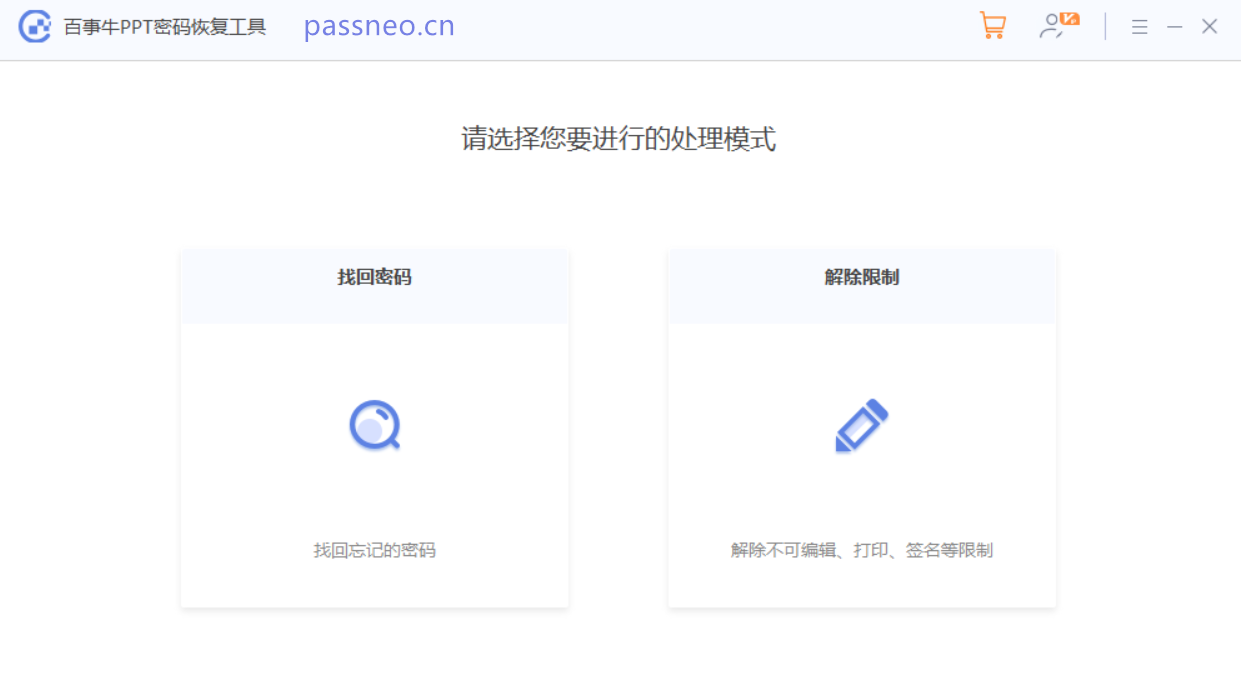
点击“找回密码”模块后,可以看到里面提供了4种找回方法。我们先将遗忘了密码的PPT导入工具中,然后选择合适的方法,按提示操作即可。

操作完成后,就可以等待密码找回了。

以上就是三种方法帮你解除PPT“打开密码”的详细内容,更多请关注php中文网其它相关文章!

Copyright 2014-2025 https://www.php.cn/ All Rights Reserved | php.cn | 湘ICP备2023035733号








 312
312









 收藏
收藏










