问题:如何在快影app中调整视频播放速度?当您在快影app中编辑视频时,更改播放速度可能是必不可少的。本指南将提供逐步说明,以便您轻松调整视频速度,无论是加快以增添紧迫感,还是放慢以捕捉重要细节。php小编新一将为您详细讲解操作步骤,让您充分利用快影app的强大功能。

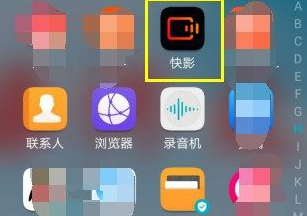
1. 首先打开手机桌面上的快影APP,如下图所示。
2. 等待系统进行加载,进入主页面,如下图所示。

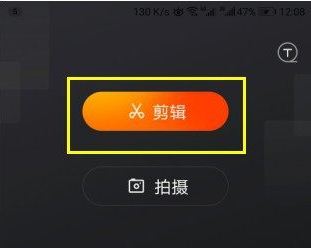
3. 在打开的页面,点击剪辑按钮,如下图所示。

追梦A系列(11.0版本,以下11.0均简称为A)是针对企业网站定制设计的,模板采用全新AS3.0代码编辑,拥有更快的运行和加载速度,A系列模板主要针对图片展示,拥有简洁大气展示效果,并且可以自由扩展图片分类,同时还拥有三个独立页面介绍栏目,一个新闻栏目,一个服务介绍栏目,一个幻灯片展示和flv视频播放栏目。A系列模板对一些加载效果进行了修改,包括背景的拉伸模式以及标题的展示方式等都进行了调整,同
 0
0

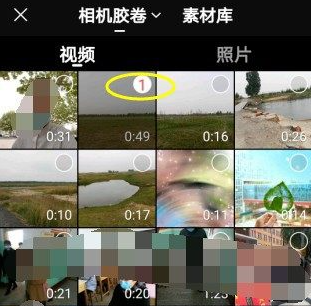
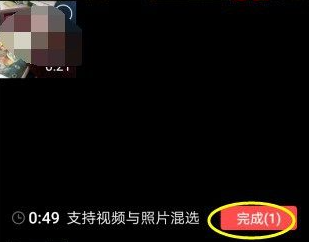
4. 在打开的页面,选择想要剪辑的视频,点击右下角的完成按钮,如下图所示。
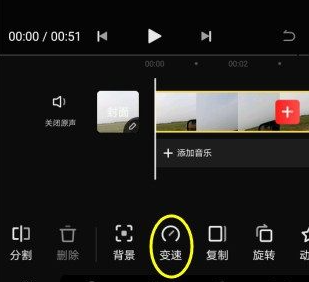
5. 进入视频编辑页面后,点击下方的变速选项,如下图所示。
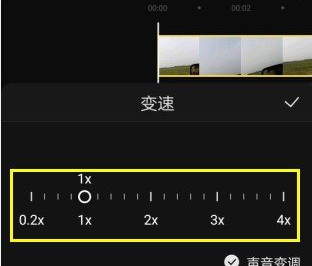
6. 在打开的下方菜单中,我们就可以通过滑动按钮来调节想要的视频播放速度了,可以在0.2倍到4倍的范围中进行选择,如下图所示。
以上就是快影怎么设置视频播放速度 快影设置视频播放速度方法分享的详细内容,更多请关注php中文网其它相关文章!

快影是一款快速制作视频的软件,拥有智能语音识别功能,能快速识别视频中的话并自动转为字幕加入到视频中!搭配十多款精美的滤镜以及超有趣的镜头剪辑、变音变速和倒放。有需要的小伙伴快来保存下载体验吧!

 广告
广告Copyright 2014-2025 https://www.php.cn/ All Rights Reserved | php.cn | 湘ICP备2023035733号


 414
414








 收藏
收藏